

 中文
中文 
guaguale deepin
2021-01-21 16:29 deepin 最好根据社区的教程。
Reply Like 0 View the author

 deepin
deepin 最好根据社区的教程。

 deepin
 最好根据网上的教程(✘)
最好根据社区的教程(⍻)
最好是在安装时就注入 NVIDIA 驱动(✔)


 deepin
 楼主还在吗,Ctrl+Alt+F2键,输入你电脑的账户名和登录密码,执行如下命令,重启,原来的桌面就回来了
sudo rm /etc/X11/xorg.conf
deepin 楼主还在吗,Ctrl+Alt+F2键,输入你电脑的账户名和登录密码,执行如下命令,重启,原来的桌面就回来了
sudo rm /etc/X11/xorg.conf
桌面回来了 谢谢
deepin 桌面回来了。这是啥意思,看不懂 我搜英伟达显卡 用的这版 NVIDIA-Linux-x86_64-390.141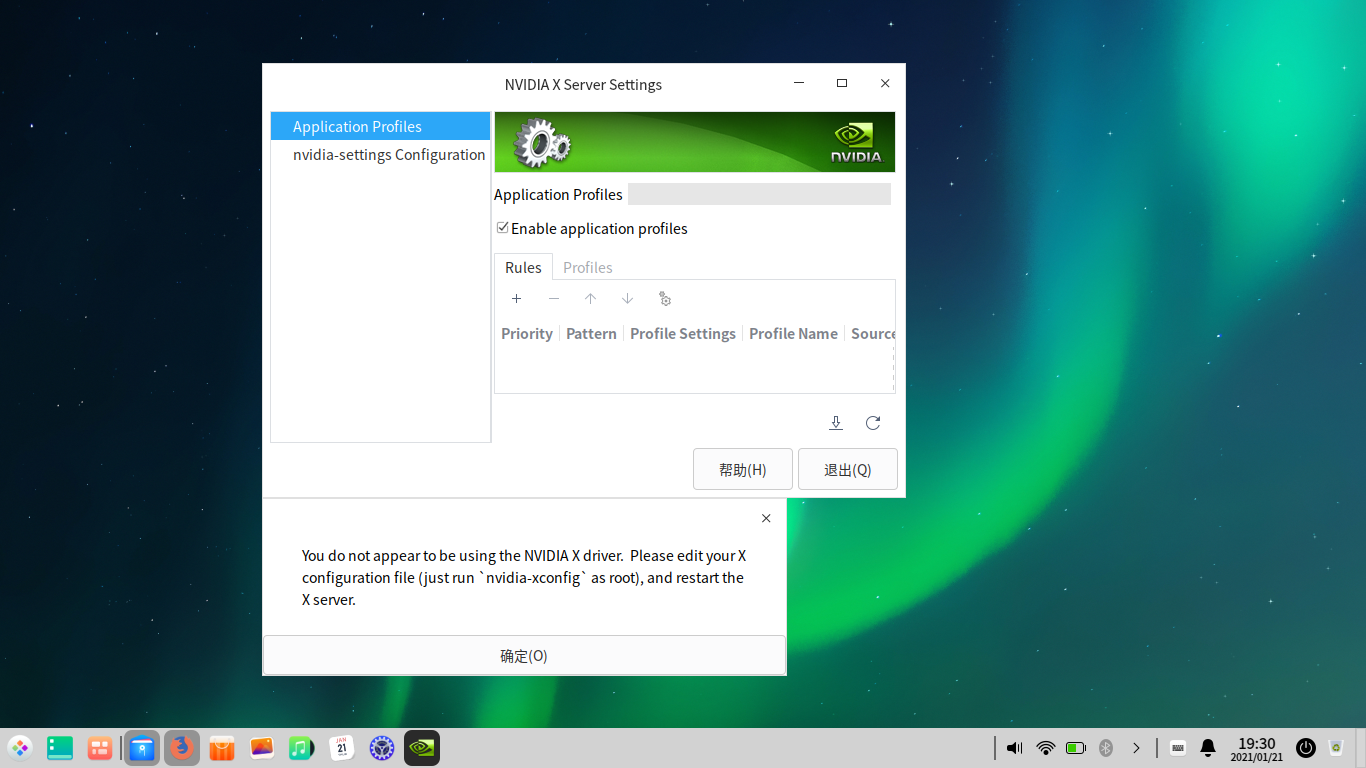
deepin deepin 桌面回来了。这是啥意思,看不懂 我搜英伟达显卡 用的这版 NVIDIA-Linux-x86_64-390.141
都是这样子的,英文版的,一般不用动就行,你的桌面丢失,应该是禁用开源驱动那一块你没弄好,你可以再试试,如果桌面丢失按照之前的方法删掉那个设置就可以了
deepin 都是这样子的,英文版的,一般不用动就行,你的桌面丢失,应该是禁用开源驱动那一块你没弄好,你可以再试试,如果桌面丢失按照之前的方法删掉那个设置就可以了
好的 谢谢大神 我桌面回来了。那这个就算搞定了吗
deepin 好的 谢谢大神 我桌面回来了。那这个就算搞定了吗
你终端nvidia-smi试一下,有输出就算好了
deepin 你终端nvidia-smi试一下,有输出就算好了
是这样吗 出来是这样的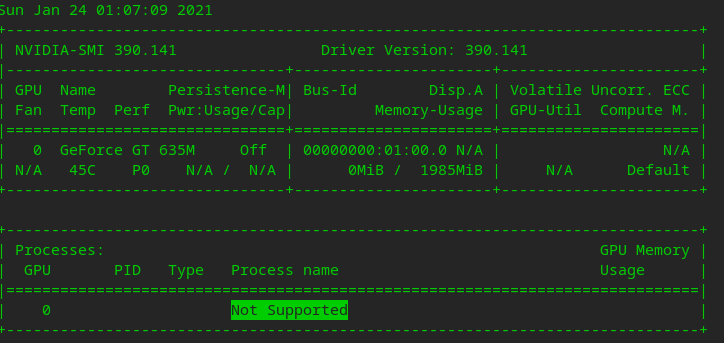
deepin 是这样吗 出来是这样的
你这个没关联上你的GPU,用的应该还是核显,你把那些需要设置的流程再来一遍,正常最少有两个服务在运行的
deepin 你这个没关联上你的GPU,用的应该还是核显,你把那些需要设置的流程再来一遍,正常最少有两个服务在运行的
好的 我再试试
deepin 你这个没关联上你的GPU,用的应该还是核显,你把那些需要设置的流程再来一遍,正常最少有两个服务在运行的
大神 我用星火商店的插件切换了英伟达 成功了 GPU那里好像是有显示的 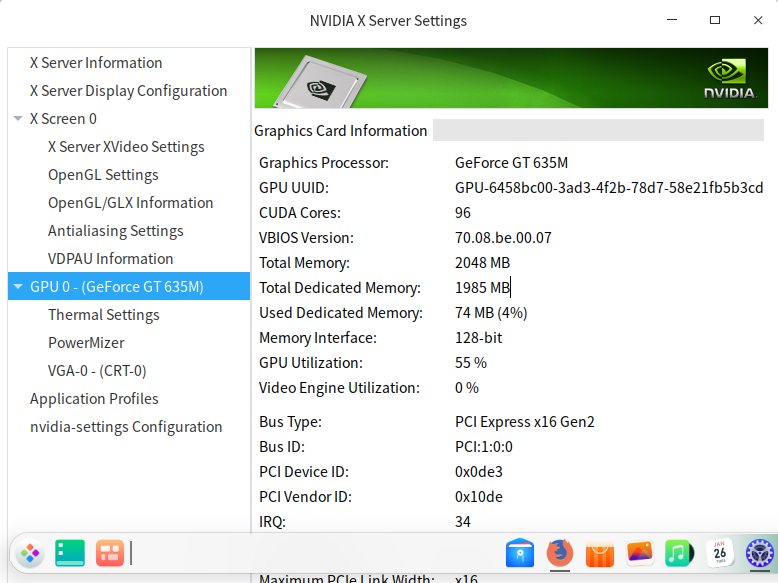
我用的这个教程安装 安装工作的第二步开始 做了一遍
https://bbs.deepin.org/post/194051#mod=viewthread&tid=194051&extra=
但是输出结果 GPU 那里还是Not Supported
现在是什么情况不太懂了
deepin 大神 我用星火商店的插件切换了英伟达 成功了 GPU那里好像是有显示的
我用的这个教程安装 安装工作的第二步开始 做了一遍
https://bbs.deepin.org/post/194051#mod=viewthread&tid=194051&extra=
但是输出结果 GPU 那里还是Not Supported
现在是什么情况不太懂了
这是我网上翻的帖子自己归纳的一份,你可以试一试
显卡安装过程
1.去NVIDIA官网下载对应你显卡的驱动。
https://www.geforce.cn/drivers
2.禁用NVIDIA开源驱动nouveau
新建一个黑名单让系统启动的时候不去加载开源驱动:
sudo vim /etc/modprobe.d/blacklist.conf
写入以下内容:
blacklist nouveau
blacklist lbm-nouveau
options nouveau modeset=0
alias nouveau off
alias lbm-nouveau off
sudo update-initramfs -u
按ESC键,输入 :wq 保存,然后重启。
重新进入系统之后输入以下代码检查是否禁用成功:
lsmod | grep nouveau
如果没有输出内容,证明禁用成功了。
卸载
如果为命令自动安装,终端执行如下命令可卸载:
sudo apt-get remove nvidia-driver nvidia-kernel-dkms glx-alternative-nvidia
如果为手动安装,终端执行如下命令可卸载:
sudo nvidia-uninstall
sudo nvidia-installer --uninstall
3.卸载原来的NVIDIA驱动
sudo apt remove bumblebee-* primus libgl1-nvidia-glx nvidia-*
4.Ctrl Alt F2进入tty2界面
sudo systemctl stop lightdm 关闭图形界面
添加可执行权限:
sudo chmod u+x NVIDIA-Linux-x86_64-450.57.run
执行安装脚本:
sudo ./NVIDIA-Linux-x86_64-450.57.run
开启图形界面
sudo systemctl start lightdm
https://wiki.deepin.org/wiki/%E6%98%BE%E5%8D%A1#NVIDIA.E6.98.BE.E5.8D.A1
5. 配置xorg
lspci | egrep "VGA|3D"
00:02:00 intel
01:00:00 nvidia
然后新建一个xorg.conf:
sudo vim /etc/X11/xorg.conf
这里要进行转换一下,00:02:00 --> 0:2:0 01:00:00 --> 1:0:0。
配置内容如下:
Section "Module"
Load "modesetting"
EndSection
Section "Device"
Identifier "nvidia"
Driver "nvidia"
BusID "PCI:1:0:0"
Option "AllowEmptyInitialConfiguration"
EndSection
6.编辑 ~/.xinitrc
sudo vim ~/.xinitrc
xrandr --setprovideroutputsource modesetting NVIDIA-0
xrandr --auto
xrandr --dpi 96
7.编辑/etc/lightdm/display_setup.sh:
sudo vim /etc/lightdm/display_setup.sh
内容如下:
#!/bin/sh
xrandr --setprovideroutputsource modesetting NVIDIA-0
xrandr --auto
xrandr --dpi 96
然后赋予权限:
sudo chmod +x /etc/lightdm/display_setup.sh
8.然后在lightdm里配置启用这个脚本:
sudo vim /etc/lightdm/lightdm.conf
找到 display-setup-script这一行,去掉前面的注释,将display_setup.sh这个目录填进去:
display-setup-script=/etc/lightdm/display_setup.sh
9.重启
nvidia-smi
查看nvidia
deepin deepin 这是我网上翻的帖子自己归纳的一份,你可以试一试
显卡安装过程
1.去NVIDIA官网下载对应你显卡的驱动。
https://www.geforce.cn/drivers
2.禁用NVIDIA开源驱动nouveau
新建一个黑名单让系统启动的时候不去加载开源驱动:
sudo vim /etc/modprobe.d/blacklist.conf
写入以下内容:
blacklist nouveau
blacklist lbm-nouveau
options nouveau modeset=0
alias nouveau off
alias lbm-nouveau off
sudo update-initramfs -u
按ESC键,输入 :wq 保存,然后重启。
重新进入系统之后输入以下代码检查是否禁用成功:
lsmod | grep nouveau
如果没有输出内容,证明禁用成功了。
卸载
如果为命令自动安装,终端执行如下命令可卸载:
sudo apt-get remove nvidia-driver nvidia-kernel-dkms glx-alternative-nvidia
如果为手动安装,终端执行如下命令可卸载:
sudo nvidia-uninstall
sudo nvidia-installer --uninstall
3.卸载原来的NVIDIA驱动
sudo apt remove bumblebee-* primus libgl1-nvidia-glx nvidia-*
4.Ctrl Alt F2进入tty2界面
sudo systemctl stop lightdm 关闭图形界面
添加可执行权限:
sudo chmod u+x NVIDIA-Linux-x86_64-450.57.run
执行安装脚本:
sudo ./NVIDIA-Linux-x86_64-450.57.run
开启图形界面
sudo systemctl start lightdm
https://wiki.deepin.org/wiki/%E6%98%BE%E5%8D%A1#NVIDIA.E6.98.BE.E5.8D.A1
5. 配置xorg
lspci | egrep "VGA|3D"
00:02:00 intel
01:00:00 nvidia
然后新建一个xorg.conf:
sudo vim /etc/X11/xorg.conf
这里要进行转换一下,00:02:00 --> 0:2:0 01:00:00 --> 1:0:0。
配置内容如下:
Section "Module"
Load "modesetting"
EndSection
Section "Device"
Identifier "nvidia"
Driver "nvidia"
BusID "PCI:1:0:0"
Option "AllowEmptyInitialConfiguration"
EndSection
6.编辑 ~/.xinitrc
sudo vim ~/.xinitrc
xrandr --setprovideroutputsource modesetting NVIDIA-0
xrandr --auto
xrandr --dpi 96
7.编辑/etc/lightdm/display_setup.sh:
sudo vim /etc/lightdm/display_setup.sh
内容如下:
#!/bin/sh
xrandr --setprovideroutputsource modesetting NVIDIA-0
xrandr --auto
xrandr --dpi 96
然后赋予权限:
sudo chmod +x /etc/lightdm/display_setup.sh
8.然后在lightdm里配置启用这个脚本:
sudo vim /etc/lightdm/lightdm.conf
找到 display-setup-script这一行,去掉前面的注释,将display_setup.sh这个目录填进去:
display-setup-script=/etc/lightdm/display_setup.sh
9.重启
nvidia-smi
查看nvidia
谢谢你 十分感谢
Popular Ranking
ChangePopular Events
More


 Deepin IDE?