

 中文
中文 
cjh201209 deepin
2021-01-21 18:12 deepin deepin-live-system-2.1-amd64.iso较2.0有少许变化:
1、修复了启动分区编辑器同时打开文件管理器的BUG;
2、新增了网络连接,可上网;
3、还有不知道的一些修复和升级;
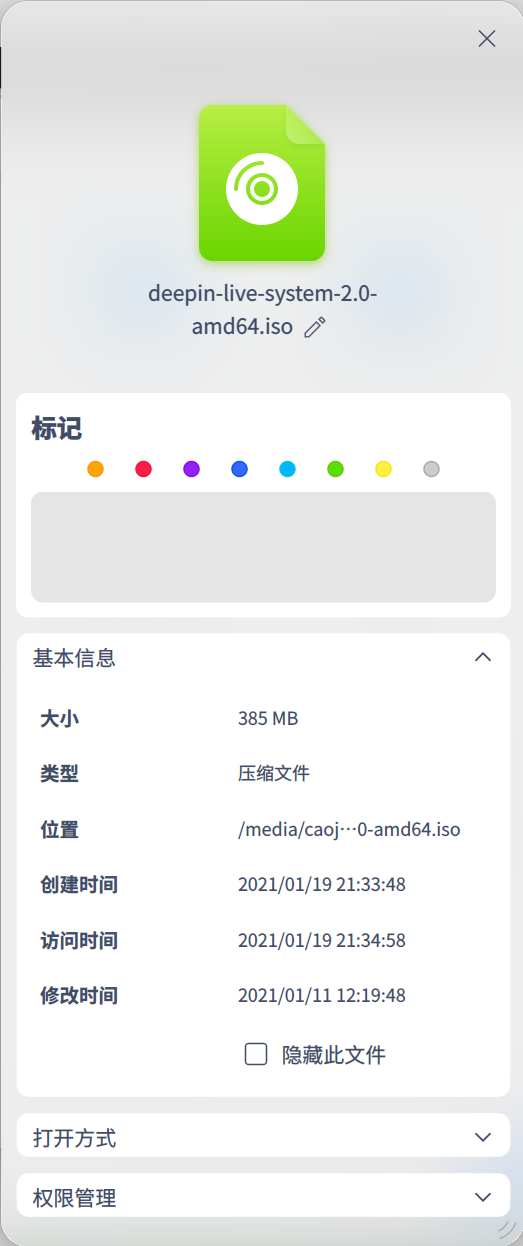
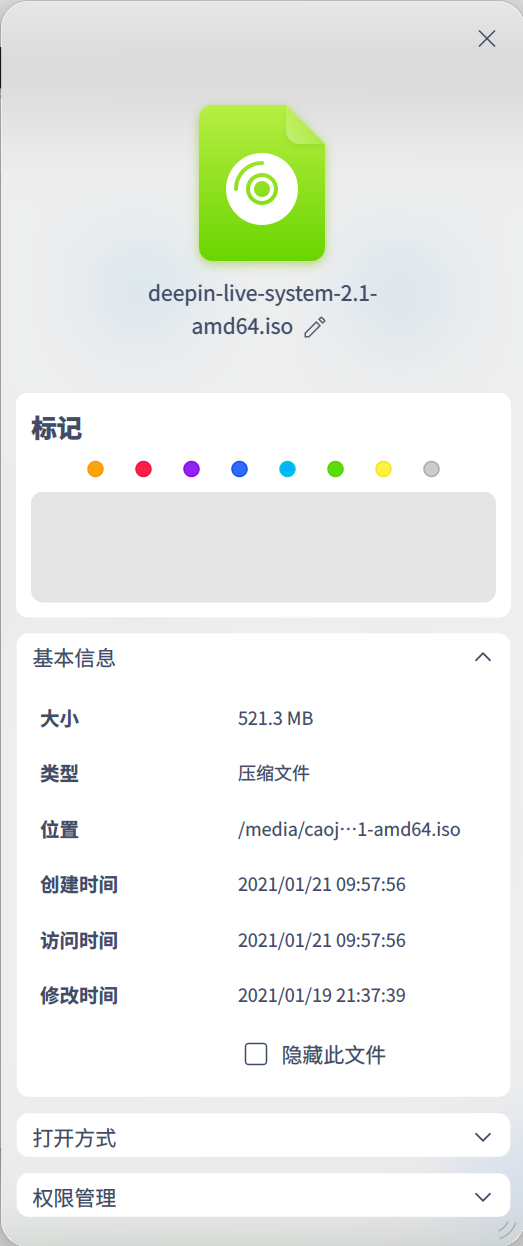
4、2.0只有385MB,2.1有521MB。如图:
Reply Like 0 View the author
 deepin
 deepin-live-system-2.1-amd64.iso较2.0有少许变化:
1、修复了启动分区编辑器同时打开文件管理器的BUG;
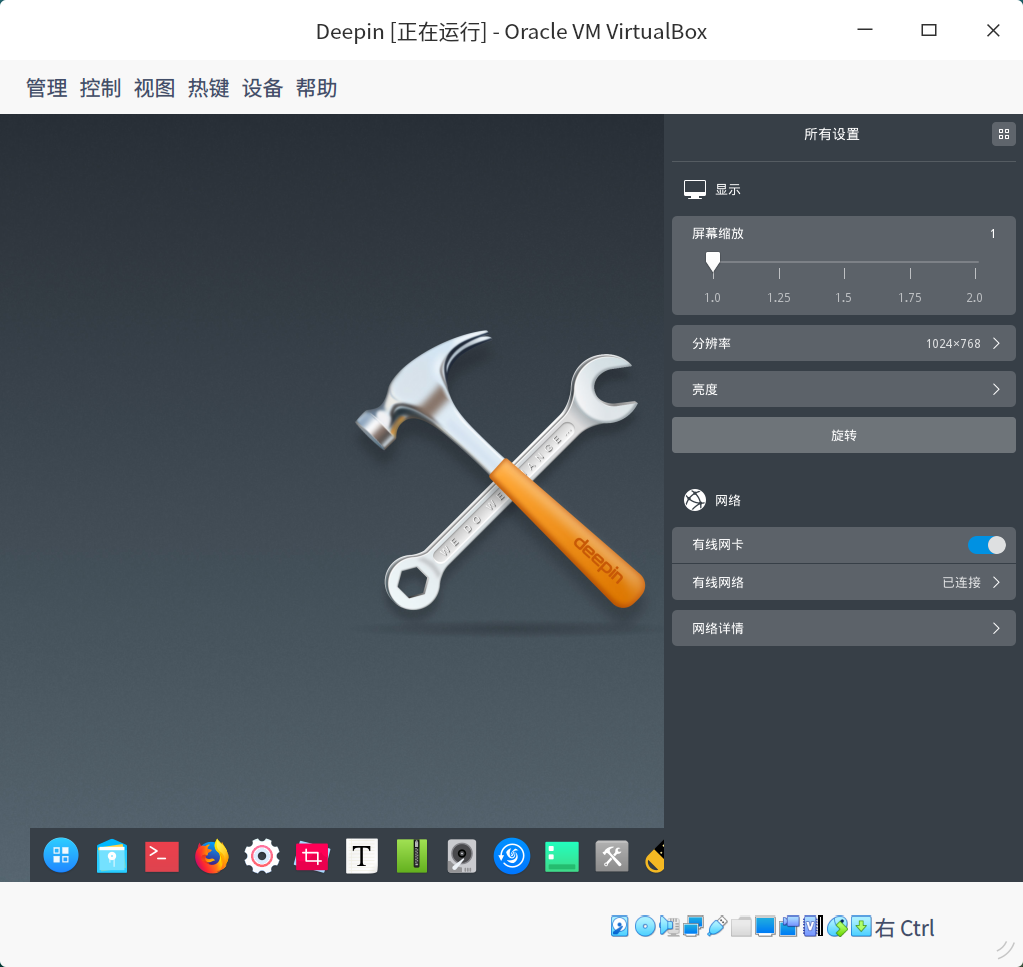
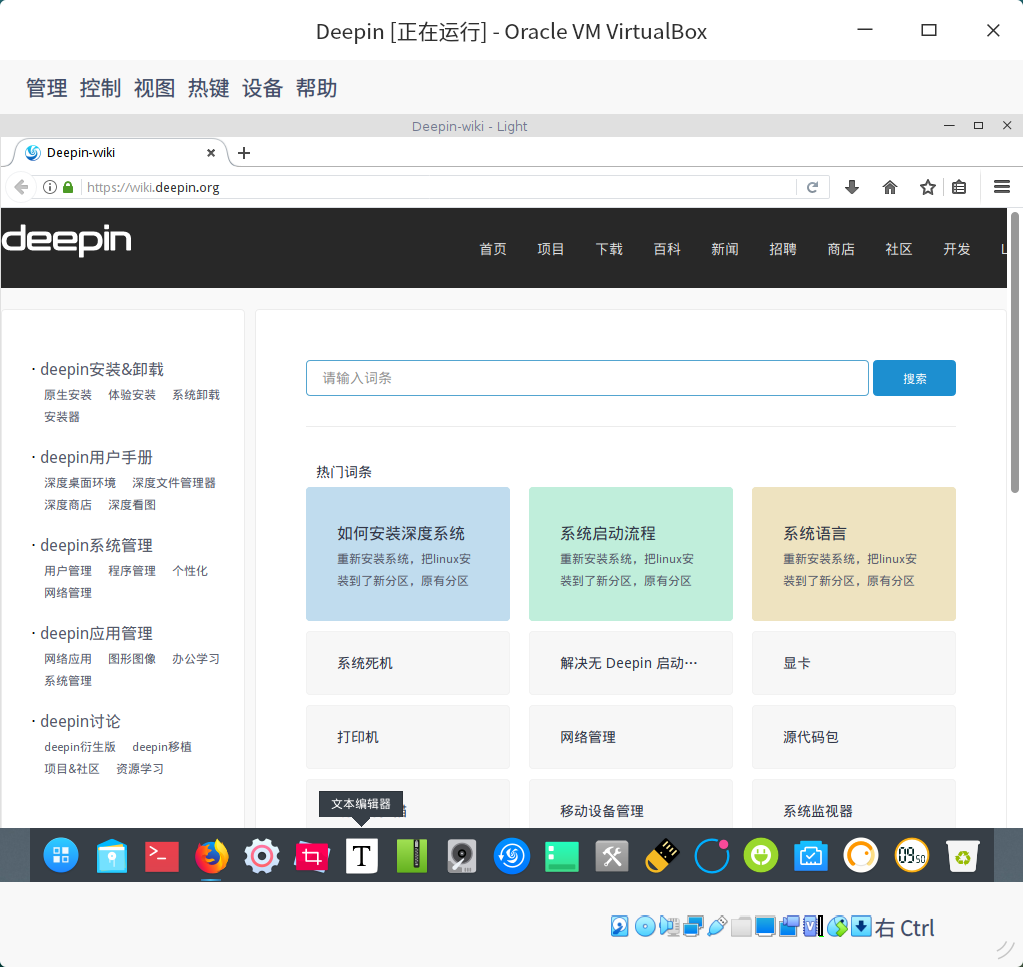
2、新增了网络连接,可上网;
3、还有不知道的一些修复和升级;
4、2.0只有385MB,2.1有521MB。如图:
deepin

 deepin deepin deepin
 不如直接装个 timeshift
用timeshift有问题,只能进入系统之后恢复,如果进不了系统,只是在启动界面,就恢复不了了

 deepin
 用timeshift有问题,只能进入系统之后恢复,如果进不了系统,只是在启动界面,就恢复不了了
随便找一个发行版的 live 镜像就能恢复了
deepin deepin 

 deepin
 https://www.deepin.org/zh/original/deepin-clone/
深度备份非常好
Popular Ranking
ChangePopular Events
More


 Deepin IDE?
如何让自己的Deepin V20或者UOS系统拥有备份还原功能
一、两种方法(手动分区;全盘安装)
1、手动分区
手动分区,在Deepin V20和UOS(1030)中没有备份还原。
解决办法:
第一是U盘启动(慢)
具体就是先准备一个能用的U盘(原有重要文件自行处理),下载Ventoy,启动Ventoy执行文件,将其安装到U盘。然后从深度官网中下载deepin-live-system-2.0-amd64.iso,将其拷入U盘。然后通过U盘启动,在Ventoy的选择菜单中选择deepin-live-system-2.0-amd64.iso就可进入Deepin LiveCD系统,里面有备份还原工具,可有针对性的对全盘或者分区进行备份或者还原,缺点是U盘启动进入使用不流畅,有点慢。
第二是硬盘启动(快)
将deepin-live-system-2.0-amd64.iso中的Live文件夹(含里面的文件)一起解压到你指定的分区。然后准备一个winpe.iso(最好是win8pe或者win10pe,后缀必须是iso,前提是这个PE必须能支持UEFI启动,因为现在的电脑一般都是这个引导,硬盘一般都是使用gpt的),将其拷入先前的Ventoy的U盘里,用U盘启动,选择你准备的这个XXX.iso(winpe),进入后用硬盘分区工具建立一个efi分区,大小最好2G(2048MB,也可随你意),因为这个里面要放不少东西,比如安装WIN7、8、10等,会有WIN的引导文件要放里面(自动,当然你里手,自己可以选择性的放);安装LINUX,也会有一些引导文件要放里面(自动,当然你里手,自己可以选择性的放)。不里手的建议你先装windows7\8\10,再装Linux系统,如果你里手,其实可以随意装。efi分区(esp,fat32)根目录的文件或文件夹:boot、efi、live(将先前解压的live拷入此分区)、bootmgr;boot文件夹内可拷入你的winpe.wim(winpe.iso内有,找到xxx.wim文件将其解压出来拷入根目录boot文件夹内,另外这个文件内必须要有boot.sdi文件。)