深度个人版打印机安装仍是鸡肋
Tofloor
poster avatar
mardou
deepin
2020-07-23 00:06
Author
   使用深度有一段时间了,但是,作为平常工作离不开电脑和离不开打印机的我,深感要深度系统个人版上实现家庭局域网的打印功能,目前貌似是一个无法实现的现实。那么有哪位高手有经验,可以简单明了地把你安装某类打印机的方法步骤写出来共享呢?谢谢!
Reply Favorite View the author
All Replies
1 / 2
To page
avatar
haohu1193
deepin
2020-07-23 00:38
#1
本帖最后由 haohu1193 于 2020-7-22 16:40 编辑

打印机型号都不说,谁都没有办法...就是驱动问题...你的打印机必须要有linux版的驱动才行...

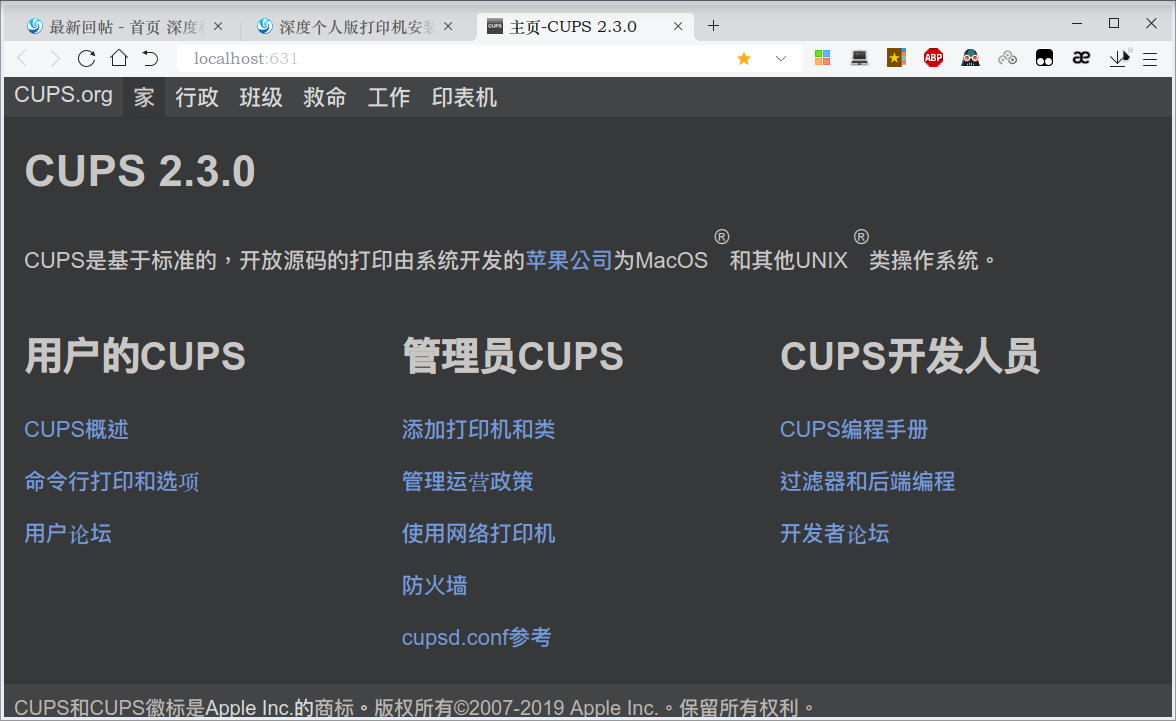
http://localhost:631/
Reply View the author
avatar
观摩
deepin
2020-07-23 00:42
#2
公司用的SHARP-AR-2008D,很顺利就安装好了网络打印机
Reply View the author
avatar
laoliu945
deepin
2020-07-23 01:06
#3
打开打印机管理器——点加号——URI查找——填入打印机地址——选打印机型号——根据提示操作
Reply View the author
avatar
xtdumpling
deepin
2020-07-23 01:18
#4
家用的HP2600,按照系统打印机添加,顺利安装
Reply View the author
avatar
mardou
deepin
2020-07-23 06:38
#5
https://bbs.deepin.org/post/197537
打印机型号都不说,谁都没有办法...就是驱动问题...你的打印机必须要有linux版的驱动才行...

http://localh ...

我的j是多功能打印机:brother dcp 1618w。目前找不到合适的驱动来设置成为家庭网络打印机。但在windows10环境下,我一直使用我家的网络打印机,只是手提新装deepin 20beta系统后就没法进行打印了。非常遗憾.
Reply View the author
avatar
haohu1193
deepin
2020-07-23 06:46
#6
本帖最后由 haohu1193 于 2020-7-22 22:47 编辑
https://bbs.deepin.org/post/197537
我的j是多功能打印机:brother dcp 1618w。目前找不到合适的驱动来设置成为家庭网络打印机。但在windows1 ...

https://support.brother.com/g/b/ ... s=128&flang=English
是这个吗?
Reply View the author
avatar
mardou
deepin
2020-07-23 06:54
#7
https://bbs.deepin.org/post/197537
打开打印机管理器——点加号——URI查找——填入打印机地址——选打印机型号——根据提示操作 ...

我是根据在windows10电脑上打印出这台网络打印机的位置(http://192.168.10.103:80/webServices?device),然后在“打印机管理”上“+”添加打印机,在“URI查找”窗口URI输入上述打印机位置,然后“下一步”,再选择“本地驱动”,在“厂商”内输入“brother”,在“型号”内输入“dcp 1618w”,最后安装完毕。并从“故障排查”中看到,全是显示“正常”,但“打印测试页”,状态显示“打印中[打印机正在使用中]"实际上打印机没有任何动作。肯定在哪个方面存在问题。
Reply View the author
avatar
scott_liu
deepin
2020-07-23 07:50
#8
HP Colorlaserjet MFP m181无线网络一体机,安装HPLIP驱动毫无难度非常顺利,就是第一次设置的时候需要在终端里命令后面加IP地址。使用上基本和WINDOWS没什么区别。
Reply View the author
avatar
mardou
deepin
2020-07-23 17:36
#9
https://bbs.deepin.org/post/197537
https://support.brother.com/g/b/ ... s=128&flang=English
是这个吗?

是的呢。
Reply View the author
avatar
mardou
deepin
2020-07-23 17:37
#10
https://bbs.deepin.org/post/197537
HP Colorlaserjet MFP m181无线网络一体机,安装HPLIP驱动毫无难度非常顺利,就是第一次设置的时候需要在终 ...

这个截图是什么工具?
Reply View the author
avatar
seacher
deepin
2020-07-23 18:06
#11
其实过程不是重要的,重要的是打印机厂商要出linux版的驱动。一般下载到驱动安装过程跟win的差不多,安装网络打印机时小白就搞不定了。话又说回来就算是win的安装过程出问题小白一样搞不定,不是系统的问题。还是人的问题。所以提高自己是关键不要怪系统,尤其是深度。
Reply View the author
avatar
super3dmax
deepin
2020-07-24 17:46
#12
不是有LINUX的驱动么,怎么会装不了
Reply View the author
avatar
haohu1193
deepin
2020-07-24 21:32
#13
https://bbs.deepin.org/post/197537
这个截图是什么工具?

deepin系统自带的截图...


Reply View the author
avatar
mardou
deepin
2020-07-25 22:03
#14

这些内容都下载安装过了,结果仍然是没法使用的打印机。晕呀。
Reply View the author
avatar
mardou
deepin
2020-07-25 22:16
#15
https://bbs.deepin.org/post/197537
不是有LINUX的驱动么,怎么会装不了

是安装打印机驱动后仍然无法打印。
Reply View the author
avatar
haohu1193
deepin
2020-07-25 22:28
#16
https://bbs.deepin.org/post/197537
是安装打印机驱动后仍然无法打印。

把打印机直接连接到deepin系统的这台电脑上试试能不能打印...你是用win10当主机共享的打印机...不好判断问题到底出在那里...
Reply View the author
avatar
mardou
deepin
2020-08-10 05:41
#17
https://bbs.deepin.org/post/197537
把打印机直接连接到deepin系统的这台电脑上试试能不能打印...你是用win10当主机共享的打印机...不好判断 ...

直接插在deepin电脑上是可以打印的,只是网络无法定位打印机位置,所以无法使用无线网络打印机。
Reply View the author
Comments
laoliu945
2020-08-10 16:27
输入春地址选打印机型号或相近型号安装
avatar
haohu1193
deepin
2020-08-10 05:46
#18
https://bbs.deepin.org/post/197537
直接插在deepin电脑上是可以打印的,只是网络无法定位打印机位置,所以无法使用无线网络打印机。 ...

那是windows与linux之间的通信问题...这恐怕怪不了deepin了...
Reply View the author
avatar
heham
deepin
2020-08-10 15:58
#19
我也是兄弟的打印机搞定了,下载一个启动其实就是一个类似脚本的东西,sudo运行后会自动下载一些东西,过程中需要填写准确打印机型号,一体机连扫描驱动都会装好
Reply View the author
avatar
米斯特凯特米奥
deepin
2020-08-10 16:52
#20
https://bbs.deepin.org/post/197537
我是根据在windows10电脑上打印出这台网络打印机的位置(http://192.168.10.103:80/webServices?device) ...

作者:tcfym 发表于 2020-5-9 08:55:20
不好意思,没有仔细阅读相关说明,网站上已经给出解决方案,但我没有仔细看,现已解决。
当个搬运工,把网站给出的解决方案贴出来,希望有同样问题的朋友参考。


添加打印机
打开“系统设置-打印机”,您会看到“添加”按钮。添加的打印机可分为本地打印机和网络打印机.

本地打印机
点击添加按钮,出现本地和网络打印机选项。

惠普HP打印机驱动安装
1、打开深度终端,输入:sudo apt-get update && sudo apt-get install hplip hplip-gui hplip-plugin

2、接着终端输入:hp-setup, 按照提示一路下一步。

三星打印机驱动安装
sudo apt-get install samsung-print

兄弟打印机,扫描仪驱动安装
安装:Driver Install Tool,LPR printer driver (deb package),CUPSwrapper printer driver (deb package)

下载地址: http://support.brother.com/g/b/p ... g=zh&content=dl

以fax-2820为例 搜索2820

选择linux
选择语言
下载文件,并安装。
佳能打印机驱动
佳能打印机驱动包有多个,cndrvcups-ufr2-uk,cndrvcups-ufr2lt-uk,cndrvcups-capt,每个包都支持一些打印机。如果不知道需要的驱动在那个驱动包中,可以全部安装。

sudo apt install cndrvcups-ufr2-uk cndrvcups-ufr2lt-uk cndrvcups-capt
使用cndrvcups-capt驱动包的打印机的配置方法比较特殊,如果打印机是本地直连,在安装完驱动后直接使用打印设置添加打印机,可能出现无法打印的现象。 比如LBP2900打印机,在安装完驱动后需要运行脚本:

sudo /opt/cndrvcups-capt/addprinter.sh LBP2900 CNCUPSLBP2900CAPTK.ppd /dev/usb/lp0
其中LBP2900添加之后的打印机名字;CNCUPSLBP2900CAPTK.ppd是打印机对应的ppd文件,位于路径/usr/share/cups/model/下;dev/usb/lp0是打印机设备路径,需要确保系统存在此设备路径。(部分系统如果lp0被占用,可能会使用/dev/usb/lp1或者其他路径。如果此设备路径经常会变,可以使用udev规则创建别名。)

爱普生打印机,扫描仪驱动安装
1.下载爱普生L358墨仓式一体机驱动

链接: http://download.ebz.epson.net/dsc/search/01/search/?OSC=LX

2.下载安装包并执行安装

在输入产品型号的方框中输入L358,并且确保操作系统为Linux,执行搜索命令。在返回的搜索结果页面中可以看到L355的驱动下载列表(L355与L358是通用的驱动,在添加打印机时如果搜索不到L358,搜索L355也能驱动。)

以下是一些说明:

(1)Print Driver为打印机部分驱动(一体机的打印机部分),根据发布日期分为稳定和最新的两种选择,请根据需要下载,这里推荐都下载全部驱动,点击右侧对应的下载按钮。

(2)Scanner Driver为扫描仪驱动(一体机的扫描部分),如果要想使用扫描仪必须安装此组件,deepin自带的易扫描也依赖此驱动,如果您用的是EPSON爱普生的扫描仪或者一体机,推荐安装以使用完整的一体机功能。

(3)点击下载后,必须点击接受按钮才能看到deb软件包的下载地址,请对应自己的平台选择对应的32位或者64位驱动。这里以L358为例,下载打印机驱动epson-inkjet-printer-201207w_1.0.0-1lsb3.2_amd64.deb 和 epson-printer-utility_1.0.1-1lsb3.2_amd64.deb 以及扫描仪驱动 iscan-bundle-1.0.4.x64.deb.tar.gz 到文件夹。

(4)爱普生的扫描仪驱动下载需要点击 Infomation 方框中的链接 Package Download Page (软件包下载页面)中选择对应的平台下载,这里还是以L358为例,点击64bit(amd64)右侧的 Download (下载)按钮,得到文件 iscan-bundle-1.0.4.x64.deb.tar.gz。

安装DEB软件包

将得到的deb包通过下列命令执行安装

sudo dpkg -i *.deb
扫描仪驱动解压后目录中有 install.sh 脚本,请再终端中打开解压缩文件的目录,执行下列的命令进行安装:

sudo sh ./install.sh
请参照提示执行安装。

安装完毕软件包后,在deepin启动其中找到 打印机 程序,在里面执行添加打印机命令,请根据需要选择对应的打印机名称进行安装和设置。

网络打印机
1、在“添加新打印机”的选项中选择“网络打印机-查找网络打印机“。在”主机“这一项里面输入网络打印机的IP。

2、必须保证你有访问网络打印机的权限。

3、成功登录后,会显示该IP上所有可访问的打印机,在“连接”选择里选择你需要设置的打印机(打印机名称会显示在:smb://192.168.18.12/打印机名称)。

4、下来的任务是配置打印机驱动。对于一些大品牌的打印机可以在下拉选项中找相应的型号。

5、但是对于一些国产打印机,下拉列表中并未提供型号,而且国产打印机基本不会提供Linux下的驱动。在这种情况下,我们就选择”Generic"

6、现在我们以联想LJ2250为例,说如何寻找相应的驱动程序。首先我们在网上查找该打印机的参数

7、在打印机参数里我们可以看到该型号的打印机使用的打印语言为“PCL 6”,为激光打印机。所以我们在选择驱动程序时就选择“PCL Laser"就可以了。

8、下面就是再按几个”确定”就可以完成了,最好可以打印测试页试试打印机是否配置成功。

点击查看视频教程

CUPS网页端
打开网页浏览器,在地址栏输入 http://localhost:631/ ,使用 CUPS 的网页端来管理打印服务,如增加打印机、管理打印任务等。

查看状态
我们可以查看打印机的基本状态,终端执行:

    lpstat -r  ##查看打印机是否正在运行
    lpstat -d  ##查看默认的打印机
    lpq        ##查看打印机队列
    lpstat - 打印机的状态信息
    语法:lpstat [-E] [-A [ 目标(S)]] [-C [ 类(ES)] [-D] [-H 服务器 ] [-L] [-O [ 目标(S)]] [-P [ 打印机(S)]] [-R] [-R] [-S] [-T] [-U 用户(S)]] [-V [ 打印机(S)] [-W [工作 ] ]
    说明

    使用lpstat显示当前的类,工作和打印机的状态信息。 不带参数运行时,, 使用lpstat会列出由用户的任务队列。

    选项:
    -E
    强制加密连接到服务器时。

    [ 打印机(S)]
    显示打印机队列的接受状态。 如果没有指定打印机,所有的打印机都列出来。

    -C 类(ES)]
    显示打印机类和打印机属于他们的。 如果没有指定类的,所有的类都列出来。

    -D
    显示当前的默认目标。

    -H
    服务器 指定CUPS服务器进行通信。

    -L
    显示打印机,类或工作的长列表。

    -O
    [的目的地(S)]
    显示作业队列指定的目的地。 如果没有指定目的地,所有工作都所示。

    -P [ 打印机(S)]
    显示打印机是否已启用它们进行打印。 如果没有指定打印机,所有的打印机都列出来。

    -R
    显示CUPS服务器是否正在运行。

    -R
    显示打印作业的排名。

    -S
    显示的状态摘要,包括默认的目标,类及其成员的打印机的列表,打印机和相关设备的列表。 这是相当于使用的“-d”,“c”的,和“-p”的选项。

    -T
    显示所有状态信息。 这是相当于使用的“-r”,“d”的“-c”的,使用“-d”,使用“-v”,“一”,“对”,和“-o”的选项。

    -u [ 用户(S)]
    显示一个列表,由指定用户的打印作业排队。 如果没有指定的用户,列出当前用户的已排队的作业。

    -V [ 打印机(S)]
    显示的打印机和它们所连接的是什么设备。 如果没有指定打印机,所有的打印机都列出来。

    -W [ 作业 ]
    指定显示的作业, 完成或者未完成的 (默认值)。
lpq

lpq是缓冲队列检查命令,它通过lpd在缓冲区中检查打印文件,报告指定作业的状态或指定用户的所有作业。不带任何参数的lpq命令显示现在队列中的任何作业。lpq命令的显示结果中一个重要的信息就是作业标识号(作业ID),它标识一个特定的作业。如果用户想取消一个挂起的作业,就必须在命令中指定这个标识号。

    语法:lpq [-l] [-P printer] [job #] [user…]

    选项:

    -P
    指定一个打印机,否则使用缺省打印机或环境变量PRINTER指定的打印机。

    -l
    打印组成作业的所有文件的信息。

    -E
    当连接到服务器时强制加密。

    -u
    指定一个备用的用户名。

    -a
    报告所有正在工作的打印机。

    -H
     指定一个备用服务器。

    -l
    输出详细的报告
常见问题
找不到打印机

如果在系统自带的打印机软件中找不到自己打印机的型号时,那么可以到相应生产厂商的官网查看是否有驱动支持。或者到: https://wiki.linuxfoundation.org/openprinting/start 上看是否有相应的驱动支持。openprinting集成了市面上常见的打印机型号驱动,一般都可以找的到。如果以上都找不到您打印机相应的驱动的话,那么很可能该机型厂商并没有提供关于Linux的驱动支持,例如 fuji xero DocuPrint P115b 就没有提供Linux驱动。

安装东芝e-studio357网络打印机失败?

请到: http://business.toshiba.com/usa/ ... SELCTD&site=usa 上下载驱动并安装。

TOSHIBA_MonoMFP_CUPS_1.tar 这个是单面打印机驱动。

TOSHIBA_MonoMFP_CUPS_2.tar 这个是双面打印机驱动。
Reply View the author
1 / 2
To page