Home
Categories
WIKI
Topic
User
LANGUAGE:
中文
English
怎么安装双系统
Apps Section
1302
views ·
6
replies ·
To
floor
Go
deng00200
deepin
2020-07-21 15:56
Author
如题:安装双系统,磁盘分区,
deepin
启动盘安装系统,不会分区!请教了。
Reply
Like 0
Favorite
View the author
All Replies
SamLukeYes
deepin
2020-07-21 16:04
#1
先用Windows的分区编辑器缩小分区,留出至少64G的空间给deepin,安装deepin时在这里创建分区,格式化为ext4,挂载为/
Reply
Like 0
View the author
wondom
deepin
2020-07-21 16:42
#2
https://www.deepin.org/zh/installation/
说的很详细,按照【手动安装】分2或3个分区即可
Reply
Like 0
View the author
franksmilex
deepin
2020-07-21 19:40
#3
本帖最后由 franksmilex 于 2020-7-21 11:43 编辑
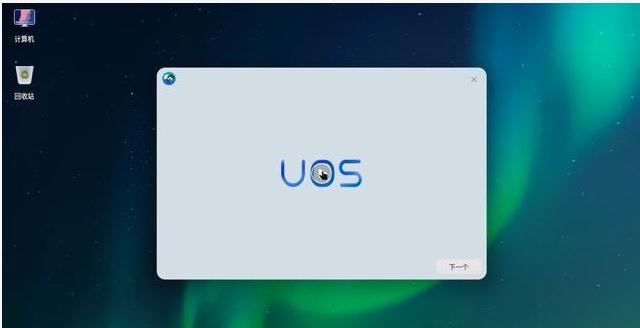
安装UOS的双系统教程。
1.制作系统启动优盘 1.制作系统启动优盘
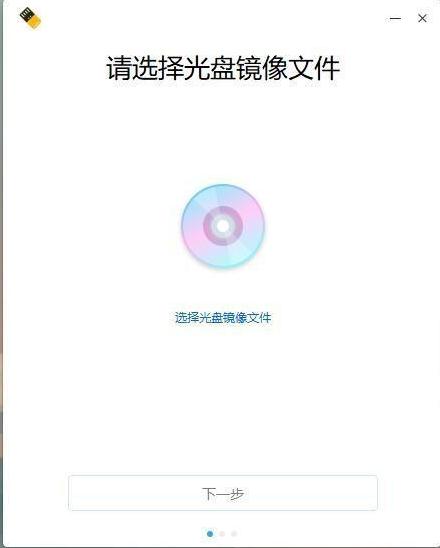
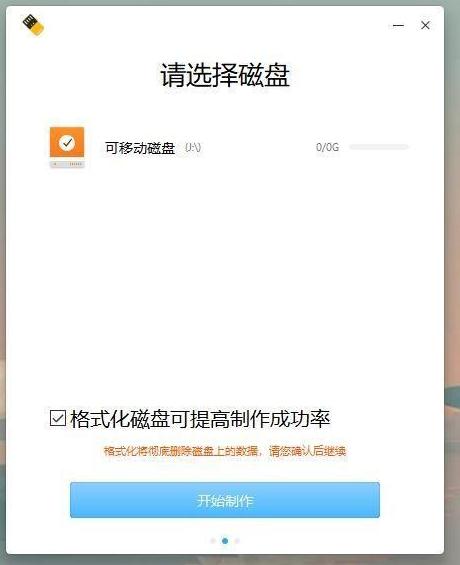
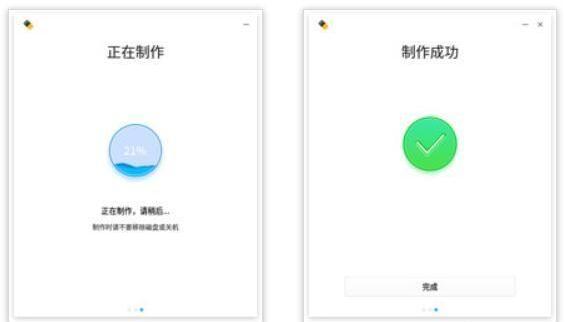
首先我们需要在deepin/UOS官网下载最新的系统镜像以及深度启动盘制作工具,完成后准备一个容量大于4GB的空白优盘,打开深度启动盘制作工具依次【选择光盘镜像文件】-【选择磁盘】,完成后勾选下面的格式化磁盘点击开始制作等待提示完成即可。
选择光盘镜像文件
选择磁盘(你的优盘)
启动盘制作成功
2.划分出一块空白磁盘
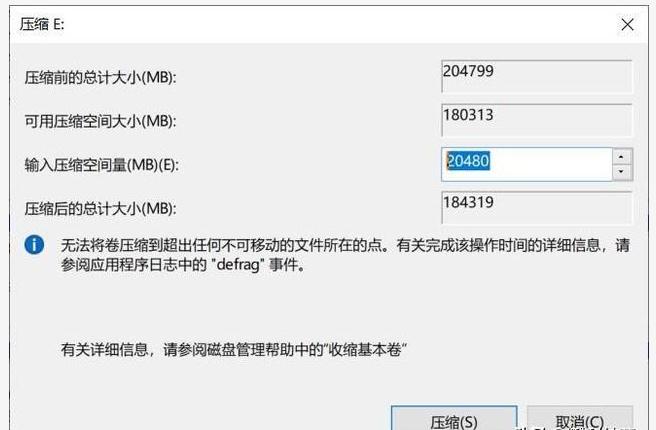
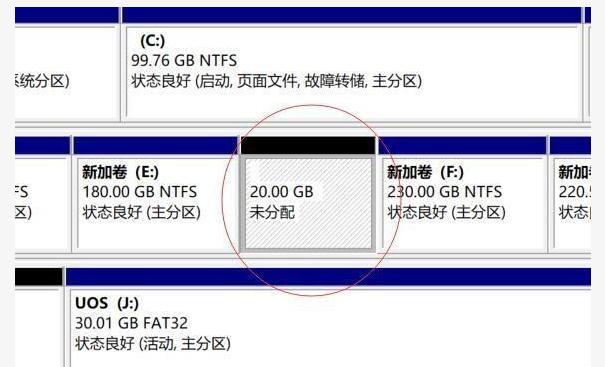
因为要做双系统,所以要在磁盘划分出一块空白磁盘,磁盘大小根据个人需要但不能低于20GB,因为deepin/UOS的根分区至少需要15GB空间。这里以20GB为例,右键我的电脑-管理-磁盘管理,选择单独一个非系统盘磁盘删除盘(这里注意选择提前将重要文件移出备份)或者压缩一部分空间出来,这里以第二种方法为例:【选中磁盘】-右键【压缩卷】-【设置容量为20480MB】-【开始压缩】,完成后会发现多出一个20GB的未分配磁盘。
设置压缩空间量
划分出20GB未分配磁盘
3.从优盘启动电脑
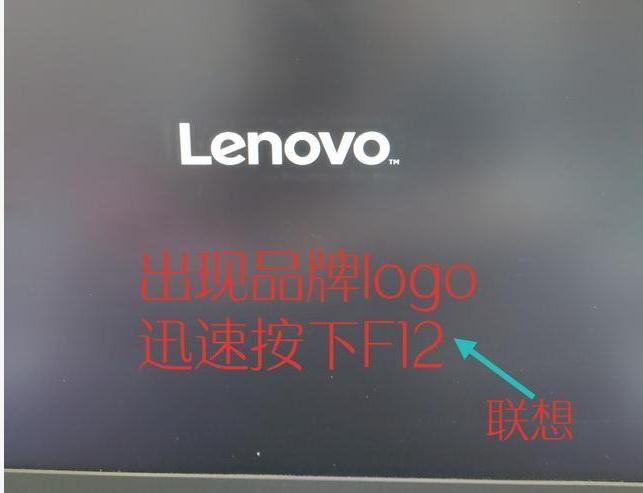
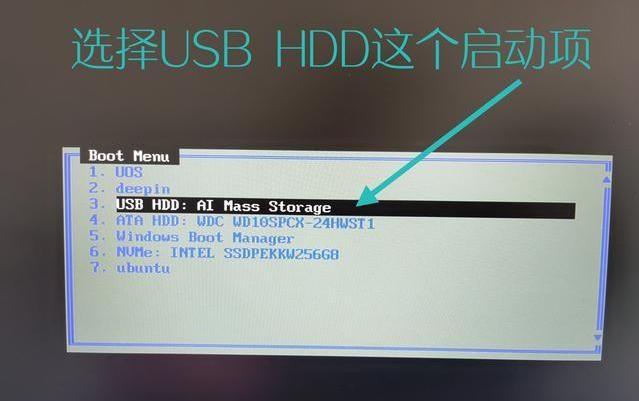
从BIOS设置电脑从优盘启动,在启动优盘插入的情况下,以我的联想笔记本电脑为例,重启电脑-在屏幕出现品牌logo时按下F12进入启动菜单选择界面-选择USB优盘-回车。这里不同品牌电脑进入启动菜单选择界面快捷键不同,详情可根据自己品牌自行百度。
4.开始系统安装
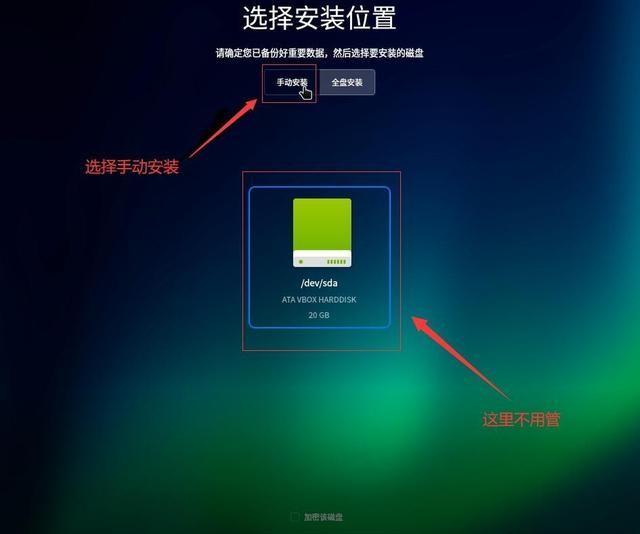
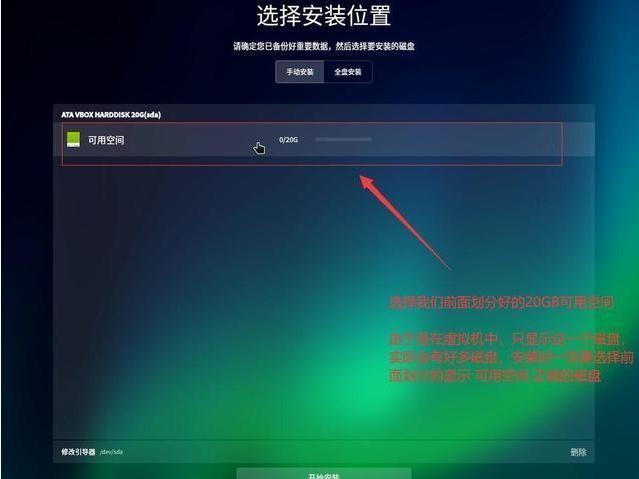
①从优盘启动成功后会进入系统安装界面,选择好语言为简体中文,选择手动安装方式。
选择手动安装
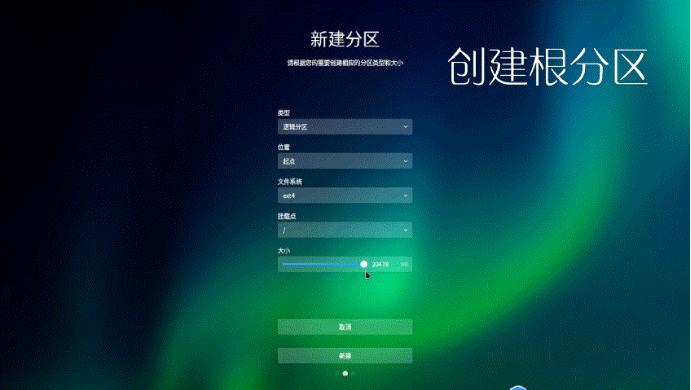
②创建/根分区,根分区就是系统安装盘,根分区空间至少为15GB,如果后期需要装很多软件就划分大点。
创建/分区
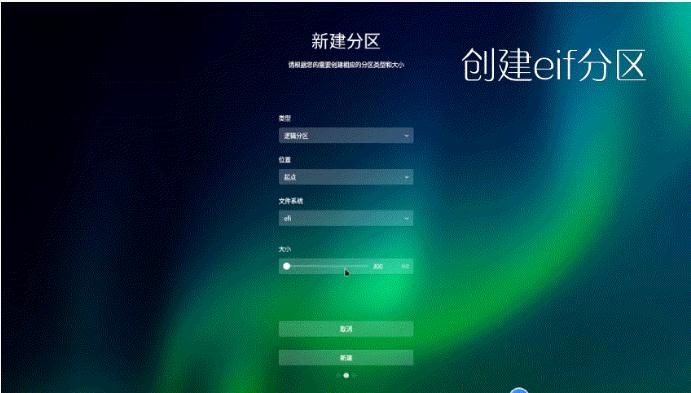
③创建efi分区,efi分区是系统引导分区,默认大小就可,无需改动。
创建efi分区
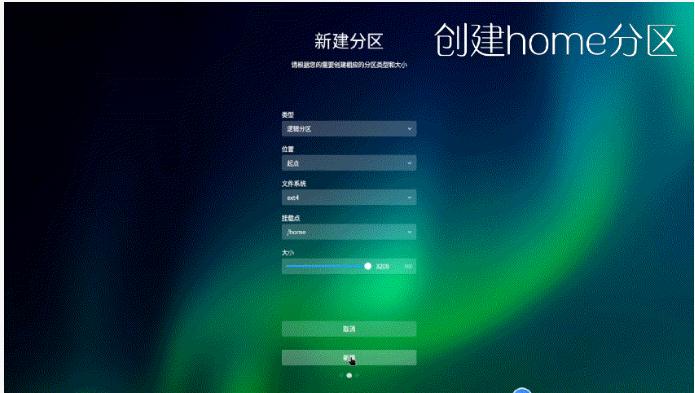
④创建home分区,home分区是用来存放文件的分区,剩余空间全部选择即可。
创建home分区
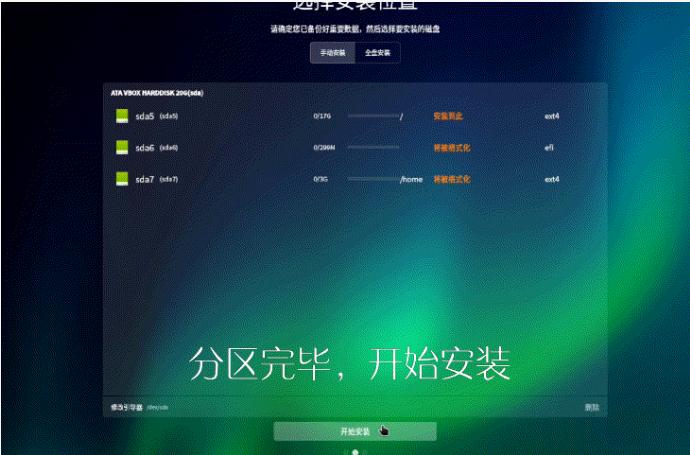
⑤分区创建完毕,开始安装,等待进度条完成。
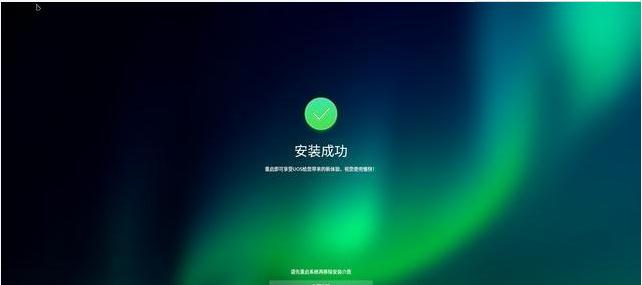
⑥安装完成,点击重启,拔下优盘等待重启进入系统即可。
5.启动系统
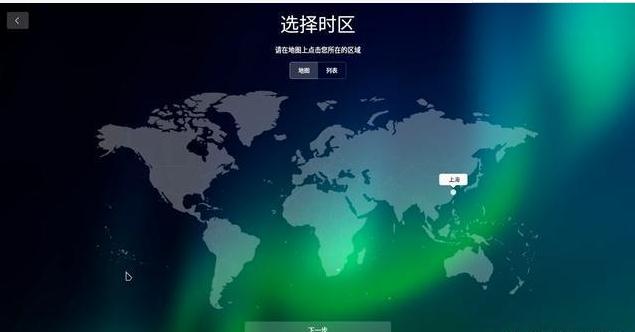
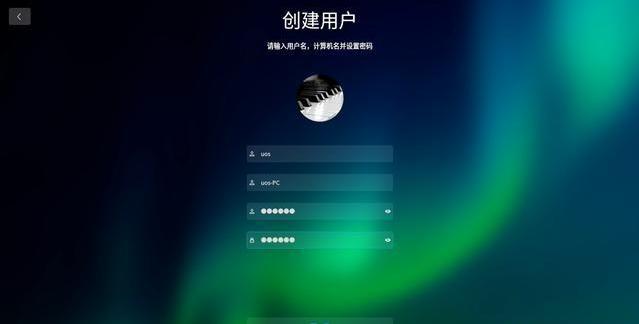
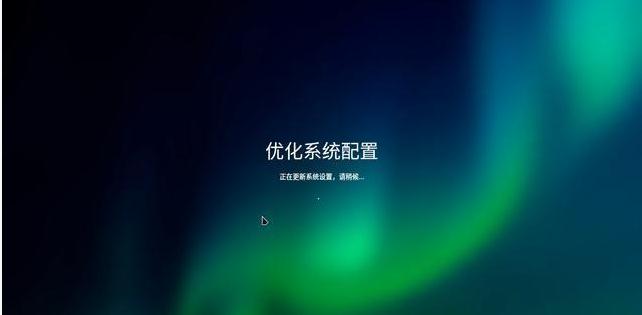
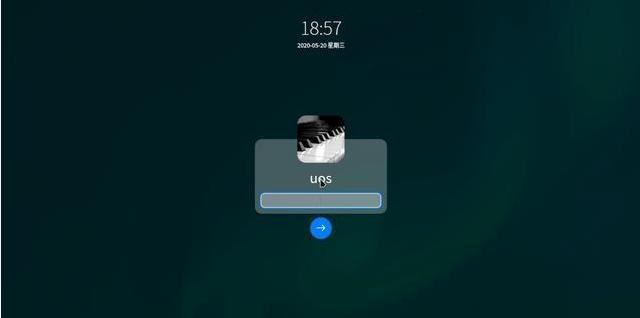
重启进入系统,由于是第一次启动,需要设置时区、用户名、密码等信息,按照提示依次进行即可。
到这里整个安装过程就结束了,就可以体验全新的国产操作系统了。
Reply
Like 0
View the author
归
deepin
2020-07-21 19:50
#4
先在win下分一个区,然后后按照官方b站发的教程就可以了,注意要关闭win的快速启动
Reply
Like 0
View the author
tn123
deepin
2020-07-29 00:50
#5
对新手来说,双系统很麻烦,一不小心就整死了。最好用个独立硬盘装。
Reply
Like 0
View the author
tn123
deepin
2020-07-29 02:33
#6
注意必须要有一个300M的efi分区,要不就进行不下去。
Reply
Like 0
View the author
Please
sign
in first
Featured Collection
Change
[Tutorial] deepin25 WSL Offline Installation Guide
UOS AI 2.8 Released! Three New Intelligent Agents & Major Evolution
Solid Q&A | deepin 25 Common Questions – The Immutable System Edition
New Thread
Popular Events
More