

 中文
中文 

longzhou deepin
2019-12-14 00:06 deepin 求大神帮忙看看到底什么情况。Copy the Code
- long@long-PC:~$ lspci
- 00:00.0 Host bridge: Intel Corporation Device 3e34 (rev 0b)
- 00:02.0 VGA compatible controller: Intel Corporation Device 3ea0
- 00:04.0 Signal processing controller: Intel Corporation Skylake Processor Thermal Subsystem (rev 0b)
- 00:08.0 System peripheral: Intel Corporation Skylake Gaussian Mixture Model
- 00:12.0 Signal processing controller: Intel Corporation Device 9df9 (rev 30)
- 00:14.0 USB controller: Intel Corporation Device 9ded (rev 30)
- 00:14.2 RAM memory: Intel Corporation Device 9def (rev 30)
- 00:14.3 Network controller: Intel Corporation Device 9df0 (rev 30)
- 00:15.0 Serial bus controller [0c80]: Intel Corporation Device 9de8 (rev 30)
- 00:15.1 Serial bus controller [0c80]: Intel Corporation Device 9de9 (rev 30)
- 00:16.0 Communication controller: Intel Corporation Device 9de0 (rev 30)
- 00:1c.0 PCI bridge: Intel Corporation Device 9dbc (rev f0)
- 00:1d.0 PCI bridge: Intel Corporation Device 9db0 (rev f0)
- 00:1e.0 Communication controller: Intel Corporation Device 9da8 (rev 30)
- 00:1e.3 Serial bus controller [0c80]: Intel Corporation Device 9dab (rev 30)
- 00:1f.0 ISA bridge: Intel Corporation Device 9d84 (rev 30)
- 00:1f.3 Audio device: Intel Corporation Device 9dc8 (rev 30)
- 00:1f.4 SMBus: Intel Corporation Device 9da3 (rev 30)
- 00:1f.5 Serial bus controller [0c80]: Intel Corporation Device 9da4 (rev 30)
- 01:00.0 3D controller: NVIDIA Corporation Device 1d10 (rev a1)
- 02:00.0 Non-Volatile memory controller: Sandisk Corp Device 5002
Reply Like 0 View the author
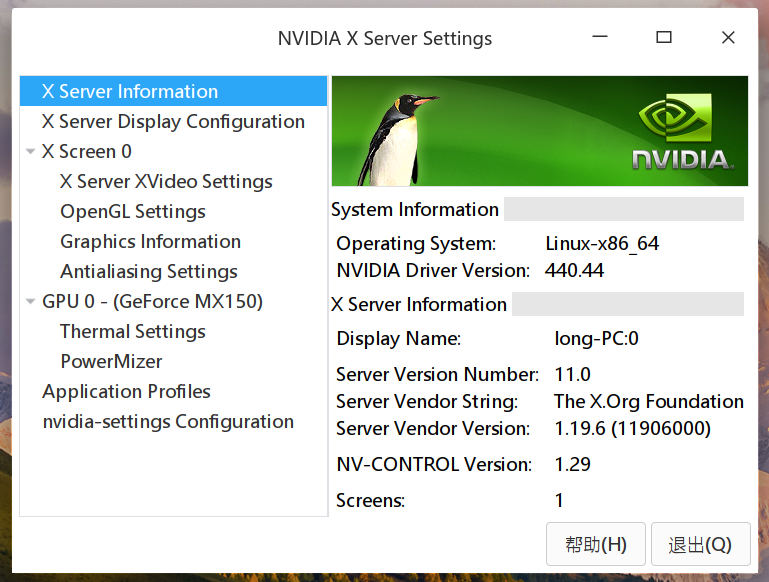




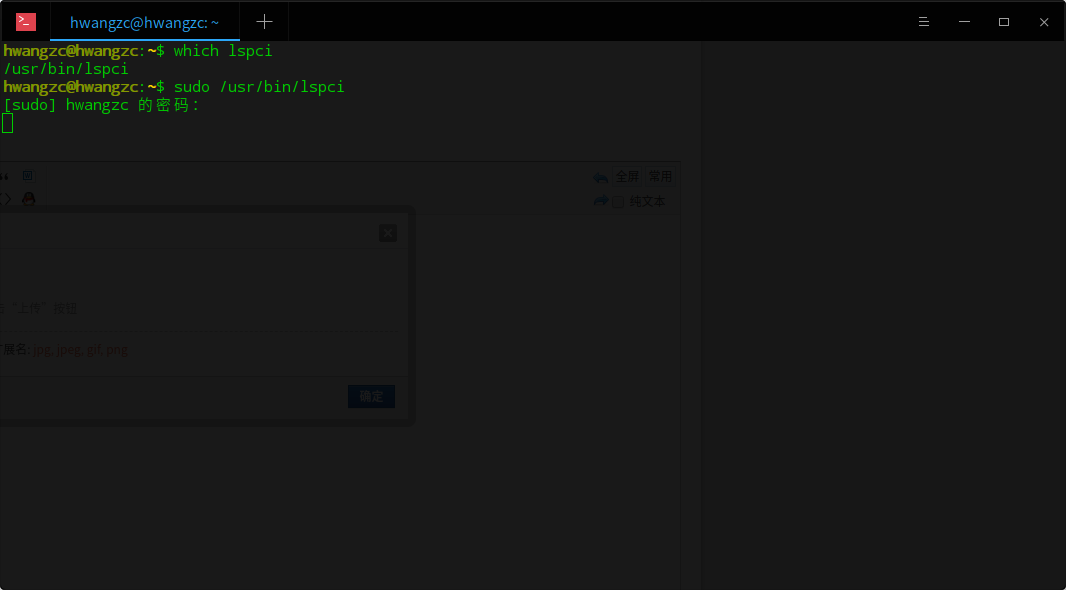 还是卡主,不动了


如果深度自带的图形驱动管理器(大黄蜂)不能转换到闭源的NVIDIA驱动软件.可以按以下方法自己手动安装.
注: 这个方法已经在深度Deepin 15.11, Deepin 20 Beta, UOS 20上测试成功安装。请先完全阅读所有步骤再开始安装。
注: 这个方法只适用于可以查到N卡的机器.
注: 闭源的NVIDIA驱动软件版本有几个系列,440, 390, 340, 304. 根据显卡的型号和发行日期,选择最新的系列版本.如果某系列不支持现有显卡,安装时会有提示.从最新的版本开始试.对于几年前的机器,可以试390, 再老的机器,试340. 下载时,同时下载440, 390, 340系列的版本,这样可以节省时间.
注: 闭源的NVIDIA驱动也会有bug.有时一个版本一切正常,下一个新版本可能会出现黑屏,无法启动X window的问题.遇到这种情况,退回到以前的版本就可以解决问题了.如果有更新的版本,也可以尝试更新的版本.
注:有些机器有双显卡,Intel内置显卡和NVIDIA独立显卡。在这种机器上,系统初始设置的显卡是内置Intel显卡。需要手动转换换到NVIDIA独显。具体步骤见链接:
https://bbs.deepin.org/post/178542##=1
https://bbs.deepin.org/post/191810#
快捷方法
1. 查看机器是否有NVIDIA显卡.如果命令的结果里没有NVIDIA字样,那么机器目前没有N卡可使用,无需继续尝试剩余步骤.
2. 从www.nvidia.com下载NVIDIA驱动软件包,一般浏览器会存在~/Downloads文件夹里.然后把NVIDIA驱动软件包拷贝到/var/tmp文件夹里
3. 下载附件,install_nvidia.sh.tar.gz
4. 打开深度终端,运行以下命令:
例如,驱动文件包NVIDIA-Linux-x86_64-440.36.run的版本号是440.36, 样本命令:
详细方法
1. 查看机器是否有NVIDIA显卡.如果命令的结果里没有NVIDIA字样,那么机器目前没有N卡可使用,无需继续尝试剩余步骤.
样本结果:
2. 从www.nvidia.com下载NVIDIA驱动软件包,一般浏览器会存在~/Downloads文件夹里.
3. 安装编译所需要的软件
4. 停用初始开源的驱动器nouveau
检查机器是否使用nouveau驱动器:
先创建一个文件,/etc/modprobe.d/blacklist-nouveau.conf, 包含以下两行:
5. 安装闭源的NVIDIA驱动
机器启动以后,在文本模式下登录.确认nouveau驱动没有被加载:
然后运行下列命令,安装NVIDIA驱动 (NVIDIA驱动版本要视显卡而定, 注意使用合适的版本)
6. 设置机器启动时进入图形模式,并重启机器.