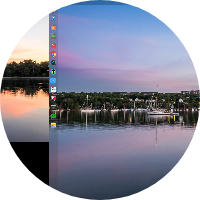
old and bad quality 平板安装deepin的一点心得
Tofloor
poster avatar
星辰使者
deepin
2019-05-01 06:07
Author
本帖最后由 deepin_zxr 于 2019-4-30 22:11 编辑

先上图:


我的老旧平板,已经安装不了win10、win8.1,经过多次测试后,能够大体兼容deepin15.5版本系统,现在把一点经验发出来,分享给需要的朋友
Reply Favorite View the author
All Replies
avatar
星辰使者
deepin
2019-05-01 06:16
#1
我的平板硬件屏幕方向是默认为横向的,安装好系统后(顺便提一下,deepin15.5及之后的版本安装界面是支持触屏的,很方便),需要调节屏幕方向,但随之也带来了触屏反向的问题。这时候我们需要打开终端,输入命令sudo cp /usr/share/X11/xorg.conf.d/40-libinput.conf /etc/X11/xorg.conf.d/
Reply View the author
avatar
星辰使者
deepin
2019-05-01 06:20
#2
然后我们需要打开文件管理器,右键“以管理员身份打开”路径/etc/X11/xorg.conf.d/下的文件“40-libinput.conf ”,这是一个xml文件,我们需要找到touchscreen section
Section "InputClass"
        Identifier "libinput touchscreen catchall"
        MatchIsTouchscreen "on"
        MatchDevicePath "/dev/input/event*"
        Driver "libinput"
EndSection
在上述代码的第二行之后加入:
Option "CalibrationMatrix" "0 -1 1 1 0 0 0 0 1"
保存文件并重启,可以发现触屏已经可以正常使用
Reply View the author
avatar
星辰使者
deepin
2019-05-01 06:23
#3
我的设备需要将触屏方向旋转270度,但不同的硬件设备各有不同,因此你可能需要在如下的旋转角度中逐一尝试:
90 度旋转: Option "CalibrationMatrix" "0 1 0 -1 0 1 0 0 1"

180度旋转: Option "CalibrationMatrix" "-1 0 1 0 -1 1 0 0 1"

270度旋转: Option "CalibrationMatrix" "0 -1 1 1 0 0 0 0 1"
Reply View the author
avatar
星辰使者
deepin
2019-05-01 06:27
#4
解决完触屏反向问题,我们可能还不能正常使用我们的平板——没声音啊!这时我们需要打开终端,输入命令:
sudo  apt-get update
执行完毕后再输入命令:
sudo apt-get install  alsa-base firmware-intel-sound
待终端中的指令行滚动完毕,重启平板,发现声音已能正常播放
Reply View the author
avatar
星辰使者
deepin
2019-05-01 06:32
#5
解决了这两个最大的问题,我的二合一平板已经能初步使用,当然,和我一样因为平板带不动高版本只能运行15.5版本的朋友可要注意了,我们在安装程序的时候要检查是否有libc6-dev依赖,有遇到的千万不呢安装,这个包会破坏系统的任务栏......除此之外,休眠/睡眠是可以正常使用的,请放心使用,我测试过,不会长眠不醒。
Reply View the author
avatar
jelly
deepin
2019-05-01 17:08
#6
大神~ 感谢分享~
Reply View the author
avatar
窄口牛
deepin
2019-05-01 17:19
#7
重旋能解决吗?
Reply View the author
avatar
星辰使者
deepin
2019-05-01 20:13
#8
再说说如何将deepin15.5上的wps2016升级到最新的wps2019,我们可以在终端中输入命令:
sudo apt-get remove wps-office
如果执行中得到错误提示:“Removing wps-office (9.1.0.4953~a18) ...
xdg-mime: file '/usr/share//mime/packages/wps-office-et.xml' does not exist”
这个时候我们需要在 文件管理器中的/usr/share/mime路径下右键“以管理员身份打开”packages  目录,在此目录下创建3个空文件:
wps-office-et.xml
wps-office-wpp.xml
wps-office-wps.xml

新建完成后再次运行命令,成功卸载,为保险起见,重启平板,再次登录系统后,正常图形界面安装wps2019的deb包,一次成功。
最后,经过我的测试,我的平板电脑使用deepin15.5在睡眠状态下(安装时系统自动分配了交换分区)1个小时大约耗电10%,满负荷使用状态下1个小时耗电大约为18%,预计进行过专门优化后15.5让平板电脑进入睡眠状态后还会更省电。
Reply View the author