Deepin使用心得和一些引用推荐
Tofloor
poster avatar
177******61
deepin
2017-07-09 08:00
Author
本帖最后由 mokyle 于 2017-7-9 01:29 编辑

记住常用英语单词。
linux下软件非常丰富,英文软件非常多。
英语不好的同学不要一直试着找汉化版,常用的英文软件中其实反反复复都是些常用的单词,记住就行,不认识的就查。时间久了就习惯和适应了。

文件管理器:
  • 深度自己的文件管理器已经十分好用。
    另外在商店中有一个Ubuntu的文件管理器叫做Nautilus,可以做备用。
  • 在linux下,以.开头的是隐藏文件,可以在文件管理器设置中打开显示隐藏文件。
  • 在文件管理器中双击压缩包会以类似文件夹的方式直接进入。偶尔有些压缩包因太大,双击打开会导致管理器假死一段时间,所以我在设置中关闭了压缩包预览功能从而解决了这个问题。大家应该也有遇到过。

软件安装
软件除了在应用商店中安装外,可以:
1. 搜索仓库:(以java为例)
  • apt-get update
  • apt-cache search java
可以看到结果中有类似:

只需要:apt-get install oracle-java8-installer 即可。
2. 找安装包
最优先要考虑的是去软件自己的官网找安装包和安装方法,因为官方的安装包和安装方法介绍是最新的,其次才是网上搜索安装包和安装教程。
Deepin基于Debian,故选择安装包的先后顺序是:
  • For Debian的
  • For Ubuntu的
  • .deb 后缀的
  • 需要添加私有源的 (需要 add-apt-repository)
  • .tar.gz .tar .tgz .zip 之类压缩包格式的
安装方式
  • 对于deb后缀的:
    直接双击安装或者
          dpkg -i /home/k/Downloads/***.deb
          #如果有依赖问题需要尝试先解决依赖:
apt-get install -f
  • 对于需要添加私有源的:
    第一次使用add-apt-repository,需要
           apt-get install python-software-properties
           apt-get install software-properties-common
           apt-get update
   之后就是按照软件的说明一般是:
           sudo add-apt-repository ppa:xxx/xxx
           sudo apt-get update
           sudo apt-get install xxx
   即可。
   特别的,当添加源之后,每次apt-get update可能会因为私有源的问题导致更新慢。
   故之后可以删除添加的源:参考来源:
Feng.Chang’s Blog
             sudo add-apt-repository -r ppa:user/ppa-name
             rm -rf /etc/apt/sources.list.d/<相应ppa源的保存文件>.list
  • 对于压缩包格式的:
          首先解压:
     然后进入解压到的目录,看文件情况:
     一般会有README文件,根据README中的步骤操作即可。
     没有安装说明的话,基本就靠猜了:
                 如果是单文件或包含bin目录,基本就是直接运行某个文件即可:
                       sudo chmod 755            #添加可执行权限
                        ./<fileNmae> 或者sh #这个针对不同的编程语言,有不同的执行方式,比如:
                                                                               #perl
                                                                               #java -jar
  • 如果包含build/,configure,Makefile之类的:
      就是需要编译安装了,三步曲:
            ./configure
            make
            make install
    编译问题具体百度: 源码编译安装
        要卸载可以尝试回到原来的源码目录执行:make uninstall

Reply Favorite View the author
All Replies
1 / 3
To page
avatar
177******61
deepin
2017-07-09 08:01
#1
本帖最后由 mokyle 于 2017-7-9 01:32 编辑

添加程序图标:
参考:叶子的博客
Deepin图标文件放在/usr/share/applications/下。
建立程序图标其实就是新建一个.desktop文件:
   gedit /usr/share/applications/新程序.desktop
文件内容如下(以蚂蚁笔记为例):
  • [Desktop Entry
  • Type=Application
  • Name=VMware-Install
  • Exec=/usr/share/leanote/Leanote     #可执行文件路径
  • Icon=/usr/share/icons/hicolor/256x256/apps/leanote.png  #图标路径
当然还有很多参数可以设置,可以参考其他图标文件。
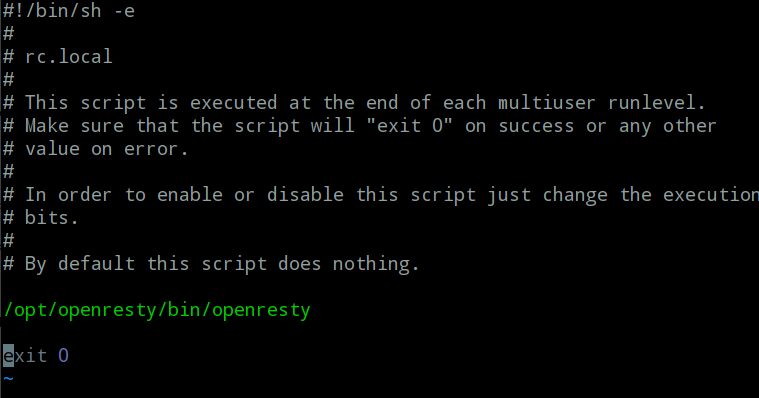
添加开机自启动:(比如openresty)
  • 法一: 直接在/etc/rc.local文件中添加一行即可(没有这个文件手动创建即可 )

  • 法二:添加启动服务(以单个zookeeper为例)
      gedit /etc/init.d/zookeeper
   文件内容:
  • #!/bin/bash
  • #chkconfig 345 20 90
  • ### BEGIN INIT INFO
  • # Provides: zookeeper
  • # Required-Start: $local_fs $remote_fs $network $syslog
  • # Required-Stop: $local_fs $remote_fs $network $syslog
  • # Default-Start: 2 3 4 5
  • # Default-Stop: 0 1 6
  • # Short-Description: starts the zookeeper
  • # Description: zookeeper start|stop|status|restart
  • ### END INIT INFO
  • #description:zookeeper
  • case $1 in
  •     start)
  •         su root /usr/local/zookeeper-3.4.9/bin/zkServer.sh start
  •         ;;
  •     stop)
  •         su root /usr/local/zookeeper-3.4.9/bin/zkServer.sh stop
  •         ;;
  •     status)
  •         su root /usr/local/zookeeper-3.4.9/bin/zkServer.sh status
  •         ;;
  •     restart)
  •         su root /usr/local/zookeeper-3.4.9/bin/zkServer.sh restart
  •         ;;
  •     *)
  •         echo "repuire start|stop|status|restart"
  •         ;;
  • esac
简单介绍下文件结构:
  • 第二行:启动暂停顺序(优先级),改不改随意
  • ###BEGIN 到 ###END 的行,是LSB信息,虽是注释形式,但必须有,把其中的zookeeper字样改掉即可。
  • case开头往下的行,是Shell脚本,随便写,能达到启停目的就可。
通过systemctl设置开机自启动:
  • chmod 755 /etc/init.d/zookeeper
  • systemctl enable zookeeper
CrossOver
我这边已知的CrossOver是可以安装和运行 Photoshop CS6, Office2013, Visio2010, OneNote 2013,大家可以找安装包试试看.
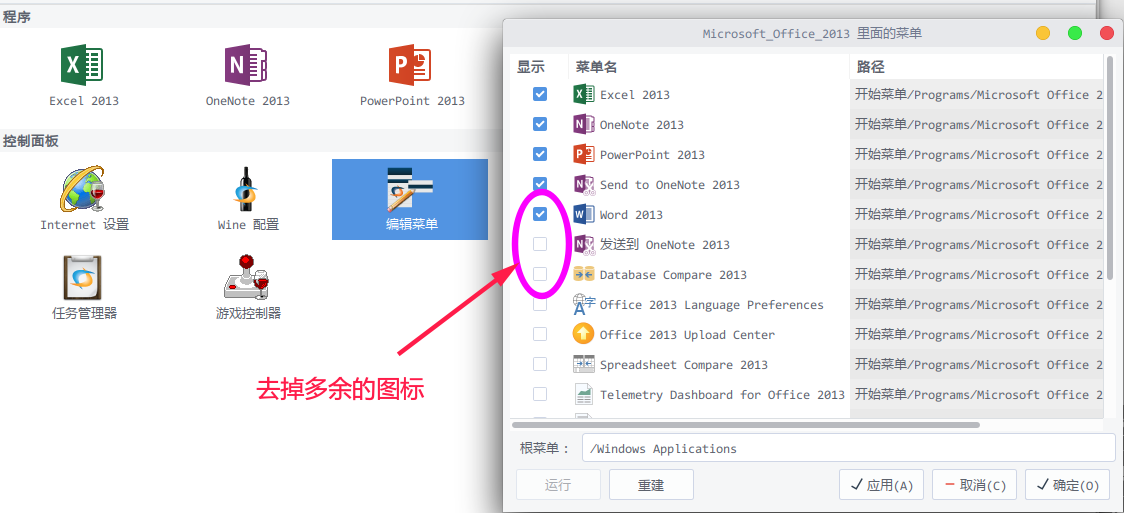
  • - Crossover安装后启动器菜单中可能会有好多图标。可以直接在Crossover的设置中去掉

  • - CrossOver中程序提示重启的话,先取消,然后点菜单中的模拟重启。

Reply View the author
avatar
177******61
deepin
2017-07-09 08:05
#2
本帖最后由 mokyle 于 2017-7-9 01:09 编辑

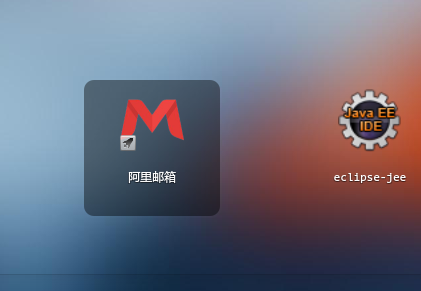
将网页包装成程序:
参考微信网页版的实现
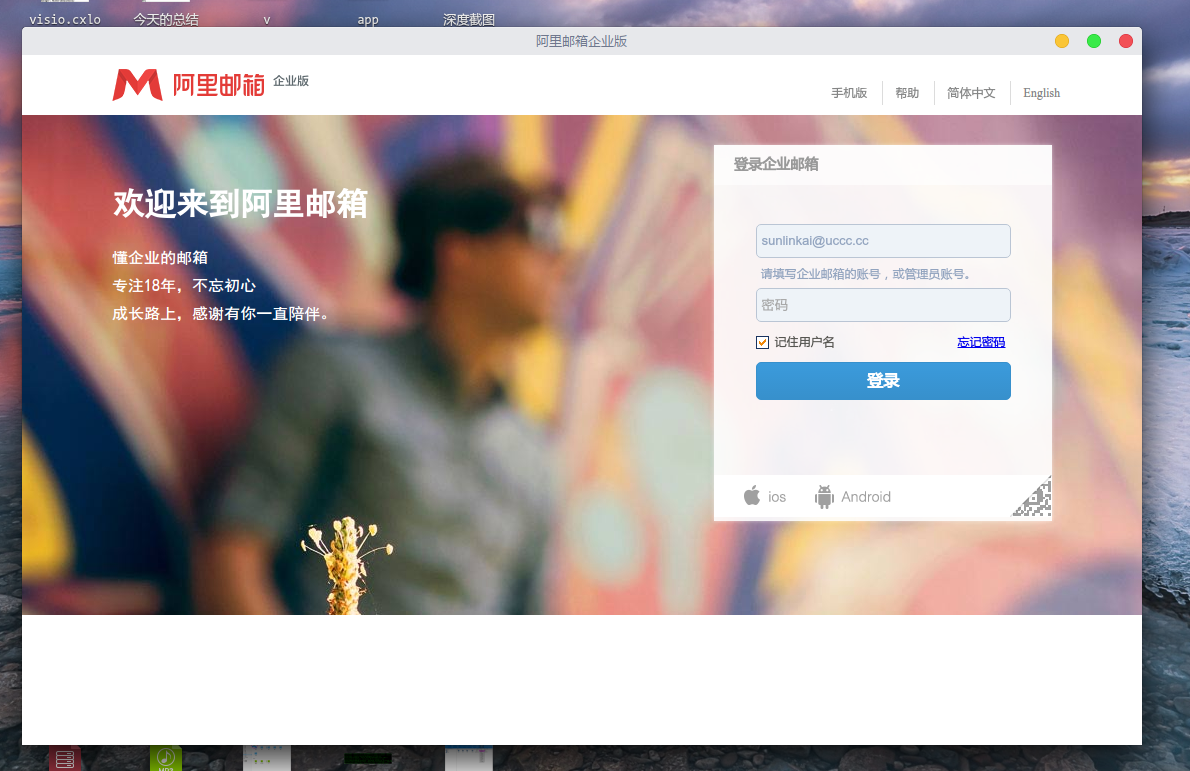
以阿里邮箱为例:
在/lastore/apps/里面建立程序文件夹,并写manifest.json文件。
  • mkdir /lastore/apps/apps.com.kiigee.mail
  • vim /lastore/apps/apps.com.kiigee.mail/manifest.json
内容类似:
  • {
  •     "name": "apps.com.kiigee.mail",
  •     "xwalk_version": "0.0.1",
  •     "xwalk_bounds" : {
  •         "width" : 1280,
  •         "height" : 768,
  •         "max-width" : 1920,
  •         "max-height" :1080
  •     },
  •     "icons": [
  •         {
  •             "src": "/usr/icon/apps.com.kiigee.mail.png",
  •             "sizes": "48x48",
  •             "type": "image/png",
  •             "density": "1.0"
  •         }
  •     ],
  •     "start_url": "http://mail.kiigee.com",
  •     "display": "standalone"
  • }
然后再添加程序图标:
gedit /usr/share/applications/aliMail.desktop
文件内容如下:
  • [Desktop Entry
  • Type=Application
  • Name=企业邮箱
  • Exec=deepin-xwalk /lastore/apps/apps.com.kiigee.mail/manifest.json     #可执行文件路径
  • Icon=/usr/icon/apps.com.kiigee.mail.png  #图标路径
效果:

常用shell命令
  • 论坛中已有的帖子 整理的常用命令

            https://bbs.deepin.org/post/40140
  • locate 全盘搜索文件
    需要安装:apt-get install mlocate
    并且每次搜索前 最好先执行updatedb
    参考 陈明的博客
    http://www.cnblogs.com/flysnail/archive/2012/05/16/2504266.html
  • script
    录制终端会话,说白了就是录制终端中的文本。
    参考 黑色芒果 -> Linux下利用script命令录制并回放终端会话

            http://blog.csdn.net/u011497904/article/details/45418505
  • gksu
    类似sudo 用来执行GUI程序。
    例如wireshark,从开始菜单中单击打开会权限不足,然后编辑下

  • vim /usr/share/applications/wireshark.desktop
  • #Exec=wireshark %f
  • Exec=gksu wireshark %f
然后每次双击打开都会提示管理官密码然后以root运行。
参考 飞奔的火鸟 -> ubuntu sudo和gksu的区别
http://kooyee.iteye.com/blog/345606
  • xdg-open
    xdg-open是用来打开Linux文件的命令,后面跟一个文件,就像双击打开这个文件一样。


Reply View the author
avatar
177******61
deepin
2017-07-09 08:06
#3
本帖最后由 mokyle 于 2017-7-9 01:39 编辑

压缩解压
常用解压命令:
  •     tar -xvf ***.tar.gz -C /usr/local/   
  •     tar -xvf ***.tar -C /usr/local/
  •     unzip ***.zip -d /usr/local/
论坛里已有的 解压缩常用命令 帖子 https://bbs.deepin.org/post/41932#%E5%8E%8B%E7%BC%A9%2b%E5%A4%87%E5%BF%98

看到 herdde 在论坛推荐解压缩软件Bandizip,试了试确实不错:
- 论坛内传送带 。https://bbs.deepin.org/post/141901#
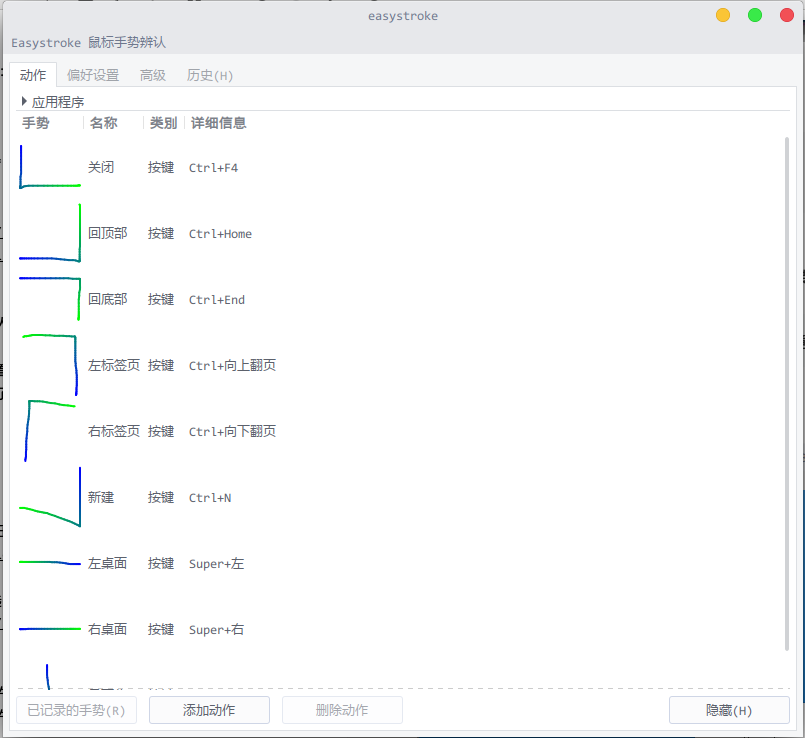
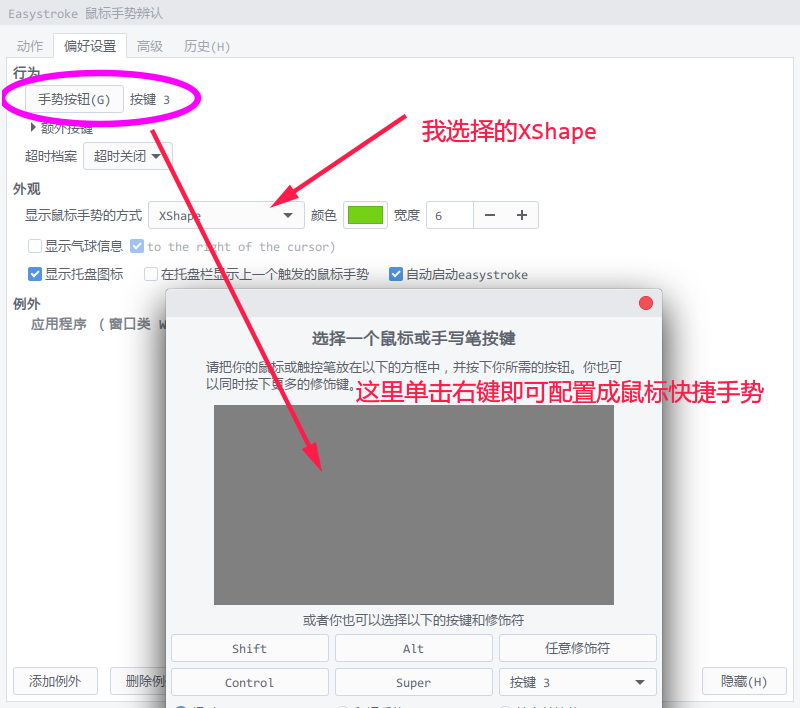
鼠标手势:
Easystroke,在商店可以直接安装。
  • 这是我已经配置的手势:
  • 配置成鼠标右键。
  • 效果:

Thinkpad小红点配置工具:
可以更改灵敏度之类的。
https://launchpad.net/~linrunner/+archive/ubuntu/thinkpad-extras
启动神器
功能类似与windows上的Wox、Listary,和Mac上的Alfred
-
论坛内传送带 albert            https://bbs.deepin.org/post/142027#Alfred
-论坛内传送带 ELaunch         https://bbs.deepin.org/post/40738#Alfred

Reply View the author
avatar
177******61
deepin
2017-07-09 08:08
#4
本帖最后由 mokyle 于 2017-7-9 08:23 编辑

远程控制
商店有Teamviewer很好用。
除此之外还有X11VNC可用:
  • 论坛内传送带 ->nanpuyue 提供X11安装脚本 https://bbs.deepin.org/post/134220#=1#pid288936
上面的脚本本人没有试过,用的是下面的方法:
  • 参考 Ubuntu系统安装X11VNC实现远程可视化桌面  http://www.zuimoban.com/jiaocheng/linux/7161.html
    在上面参考文章中设置的随系统自动启动我试验的无效,于是整了个启动服务:
  • #!/bin/bash
  • #chkconfig 345 60 60
  • ### BEGIN INIT INFO
  • # Provides:          x11vnc
  • # Required-Start:    $local_fs $remote_fs $network $syslog
  • # Required-Stop:     $local_fs $remote_fs $network $syslog
  • # Default-Start:     2 3 4 5
  • # Default-Stop:      0 1 6
  • # Short-Description: starts the x11vnc daemon
  • # Description:       starts x11vnc
  • ### END INIT INFO
  • case "$1" in
  •     start)
  •         nohup /usr/bin/x11vnc -auth /var/run/lightdm/root/:0 -noxrecord -noxfixes -noxdamage -rfbauth /etc/x11vnc.pass -forever -bg -rfbport 5900 > /var/log/x11vnc.log 2>&1 &
  •         ;;
  •     stop)
  •         proc_id=`ps -ef|grep -i "/usr/bin/x11vnc -auth"|grep -v "grep"|awk '{print $2}'`
  •         if [[ -z $proc_id ]];then
  •             echo "not running ! "
  •         else
  •             for id in ${proc_id
  • }
  •             do
  •                 kill -9 ${id}
  •                 if [ $? -eq 0 ];then
  •                     echo "killed!"
  •                 else
  •                     echo "kill failed! "
  •                 fi
  •             done
  •         fi
  •         ;;
  •     *) echo "lease use start or stop as first argument" ;;

  • esac
客户端使用的:
  • 论坛内传送带 songdengshan 提供的 vnc-viewer https://bbs.deepin.org/post/29105#=1#pid138140
多说一句,我用这个主要用在内网,同时用ngrok配合着内网穿透,感觉这样比Teamviewer开无人值守省资源?
对于安装了某些软件打不开,没动静的问题
很简单的,在开始菜单中直接点击打不开,看起来没反应,
但是一般都会在控制台输入错误信息。
所以在控制台用命令打开对应的软件即可看到错误信息。
如果不知道程序对应的打开命令是什么,可以在开始菜单的图标上右键“发送到桌面”,然后以文本方式打开。
(直接 vim ~/Desktop/xxx.dekstop)
复制“Exec=”后面的内容在控制台执行即可。
如果在控制台看到错误信息例如这种:

很明显,找不到叫做libappindicator3.so.1的动态库。
这时候只需要尝试搜索这个库文件(模糊匹配搜索即可):
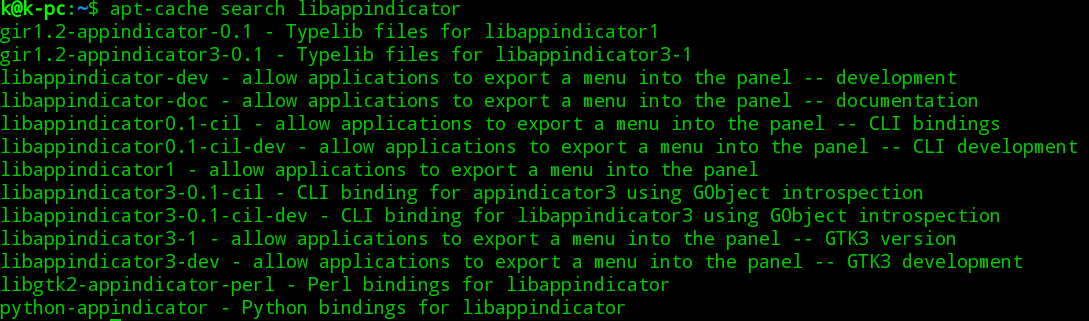
apt-cache search libappindicator

然后安装缺少的即可解决问题:
  • apt-get install libappindicator3-1
当然有时候缺少的是32位的库文件:
比如这个:

出现这个提示,我尝试安装
  • apt-get install libglade2-0
却收到提示:
libglade2-0 已经是最新版 (1:2.6.4-2)。
查找已安装列表,果然有这个东西:

然后尝试安装32位库(在名称后面加:i386)。果然成功解决问题。(安装i386需谨慎,小心系统被卸干净)
  • apt-get install libglade2-0:i386

Reply View the author
avatar
177******61
deepin
2017-07-09 08:09
#5
本帖最后由 mokyle 于 2017-7-9 01:25 编辑

一些路径
名称                      路径
Hosts文件             /etc/hosts
deb包缓存            /var/cache/apt/archives/
主题图标               /usr/share/icons/
开始菜单文件        /usr/share/applications/,$HOME/.local/share/applications/
程序配置目录        $HOME/.config/

搜狗输入法
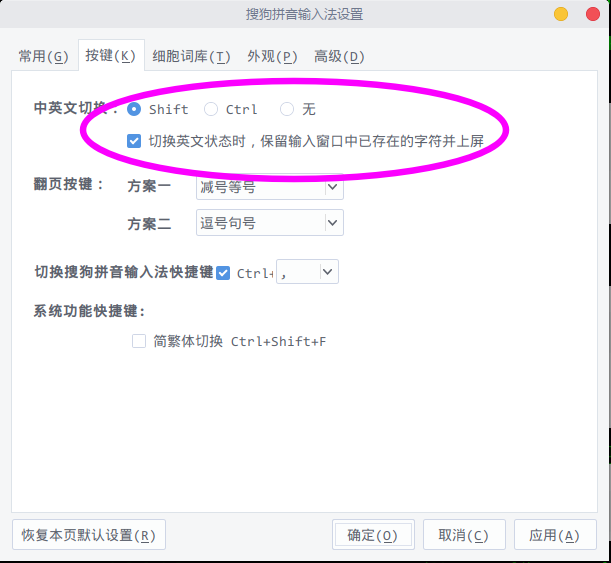
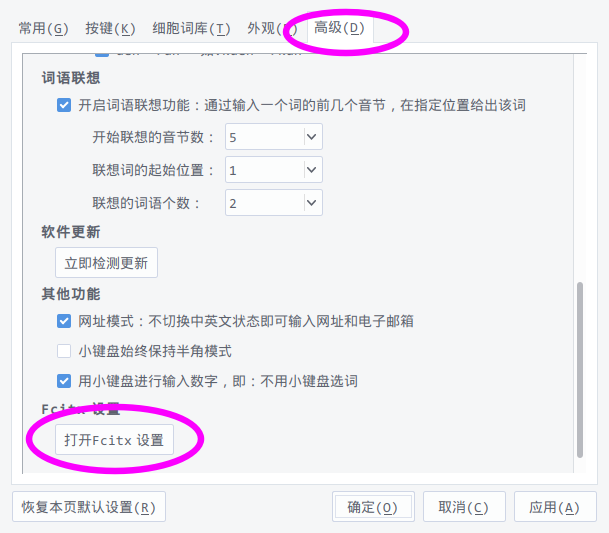
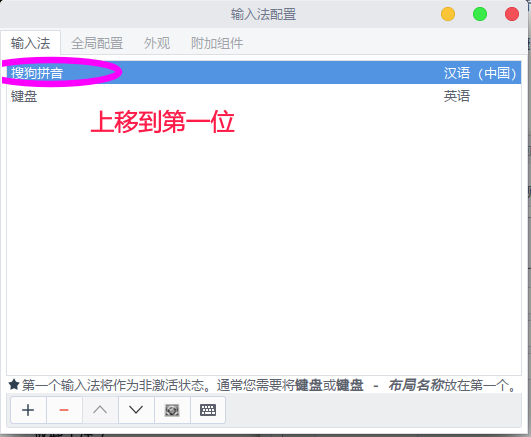
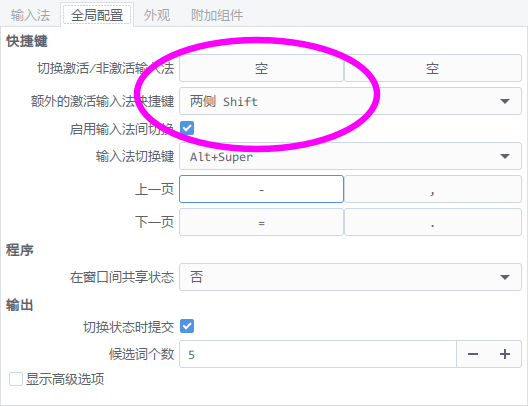
  • 设置shift键切换输入法,并且中文切换到英文时保证正输入的单词上屏。
    (下图中步骤可能有些是多余的,但是这不重要,有效就好)


    引用 -> 2# woolgather 设置若不生效,多试几次  https://bbs.deepin.org/post/140160#334354&fromuid=42219

Reply View the author
avatar
herdde
deepin
2017-07-09 08:33
#6
本帖最后由 herdde 于 2017-7-9 00:48 编辑
https://bbs.deepin.org/post/142227
一些路径搜狗输入法设置shift键切换输入法,并且中文切换到英文时保证正输入的单词上屏。
(下图中步 ...

fcitx配置的第一位是键盘,第二位是输入法
搜狗输入法的切换英文状态自动上屏并不好使
现在可以不用get了,sudo apt update

Reply View the author
avatar
herdde
deepin
2017-07-09 08:36
#7
本帖最后由 herdde 于 2017-7-9 15:59 编辑
https://bbs.deepin.org/post/142227
压缩解压常用解压命令:    tar -xvf ***.tar.gz -C /usr/local/       tar -xvf ***.tar -C /usr/ ...

【功能建议】解压文件-深度科技论坛|深度操作系统正在为全世界的电脑提供强劲动力!
https://bbs.deepin.org/post/141901
解压软件系统有归档管理器,商店有360压缩


Reply View the author
avatar
177******61
deepin
2017-07-09 08:42
#8
https://bbs.deepin.org/post/142227
【功能建议】解压文件-深度科技论坛|深度操作系统正在为全世界的电脑提供强劲动力!
https://bbs.deepin.o ...

收到。我加个链接过去。
Reply View the author
avatar
要讲武德
deepin
2017-07-09 09:46
#9
收藏一下子.
Reply View the author
avatar
cuixiaofei
deepin
2017-07-09 15:04
#10
感谢题主不知道是否可以转载呀
Reply View the author
avatar
177******61
deepin
2017-07-09 16:14
#11
https://bbs.deepin.org/post/142227
感谢题主不知道是否可以转载呀

可转载,转载注明出处--深度论坛 即可。
Reply View the author
avatar
134******40
deepin
2017-07-09 21:24
#12
写的太好了,必须收藏了。
Reply View the author
avatar
meyen
deepin
2017-07-09 23:23
#13
写的太好了,必须支持!
Reply View the author
avatar
Deepin大法好
deepin
2017-07-10 09:21
#14
收藏,必须收藏
Reply View the author
avatar
kingskill
deepin
2017-07-10 10:28
#15
最好的二级科普。赶紧马克。。。
Reply View the author
avatar
weijuwei
deepin
2017-07-10 14:13
#16
目测必火,火钳刘明
Reply View the author
avatar
lyxlgr
deepin
2017-07-10 15:52
#17
这个好               
Reply View the author
avatar
liuguangjingshang
deepin
2017-07-10 15:56
#18
主题是mac的吧,很好看,能讲一下怎么更改主题吗?
Reply View the author
avatar
185******09
deepin
2017-07-10 16:09
#19
我要收藏啦
Reply View the author
avatar
slg1984
deepin
2017-07-10 17:16
#20
厉害,讲的真好,支持并果断收藏了
Reply View the author
1 / 3
To page