

 中文
中文 
蓝色的猫 deepin
2026-02-21 19:13 deepin 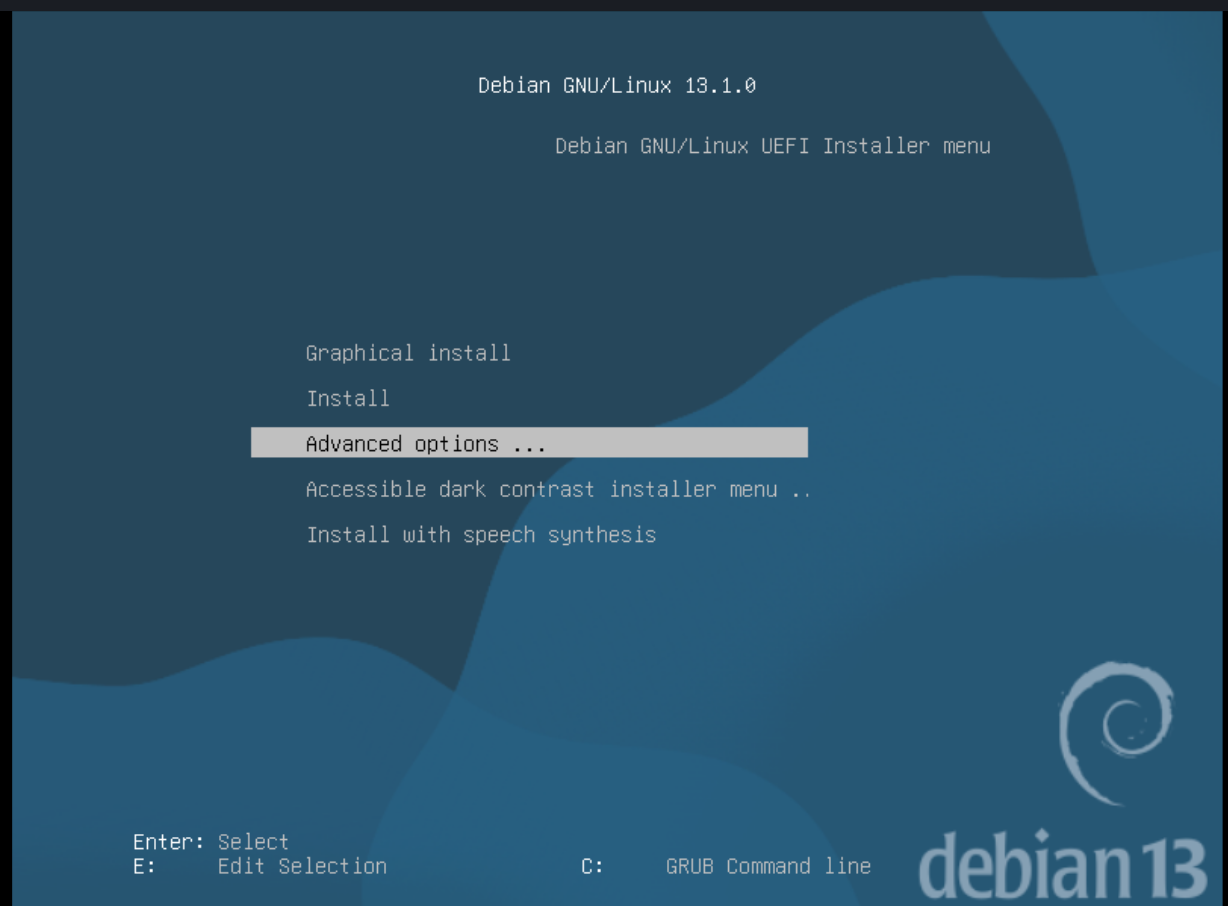
1:
Reply Like 0 View the author
 deepin
1:
deepin
1:
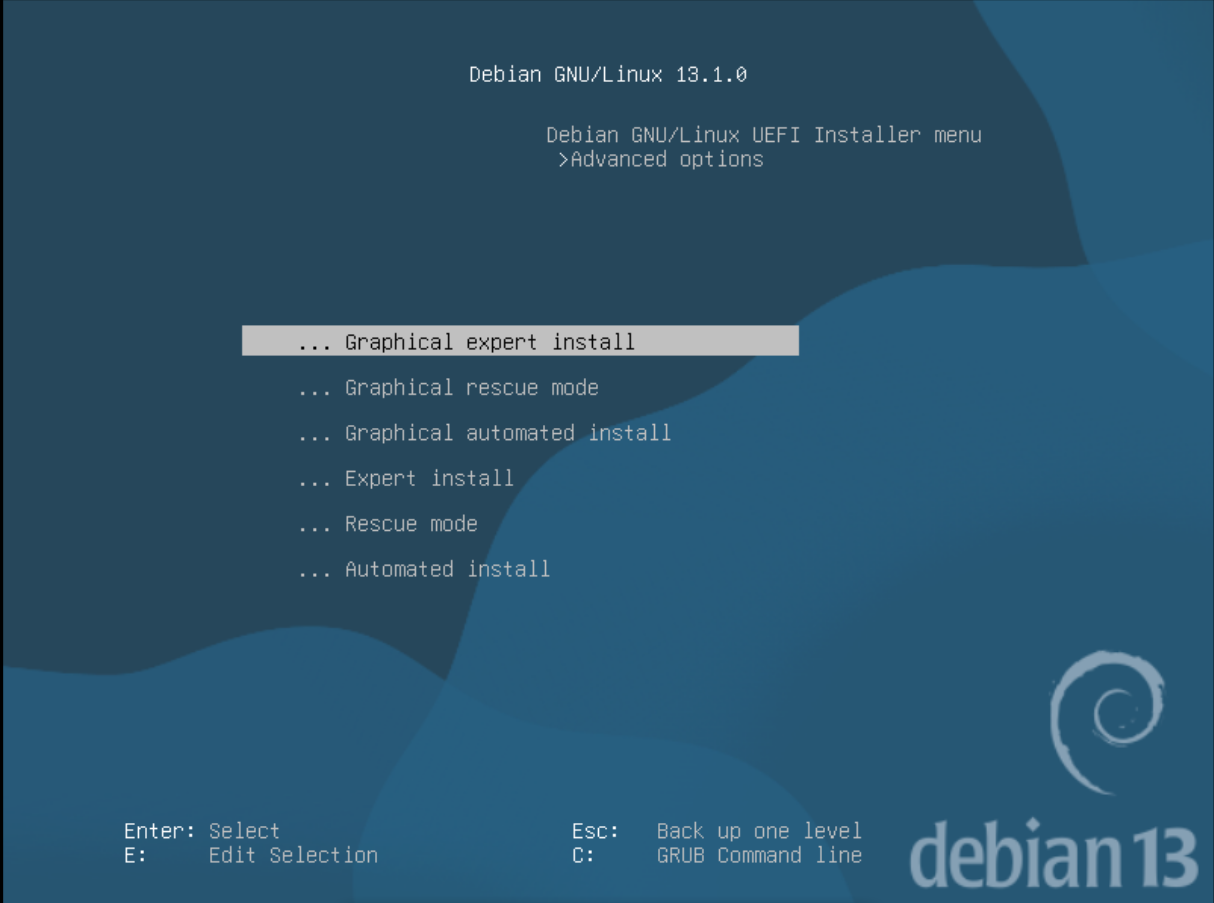
2:
deepin
2:
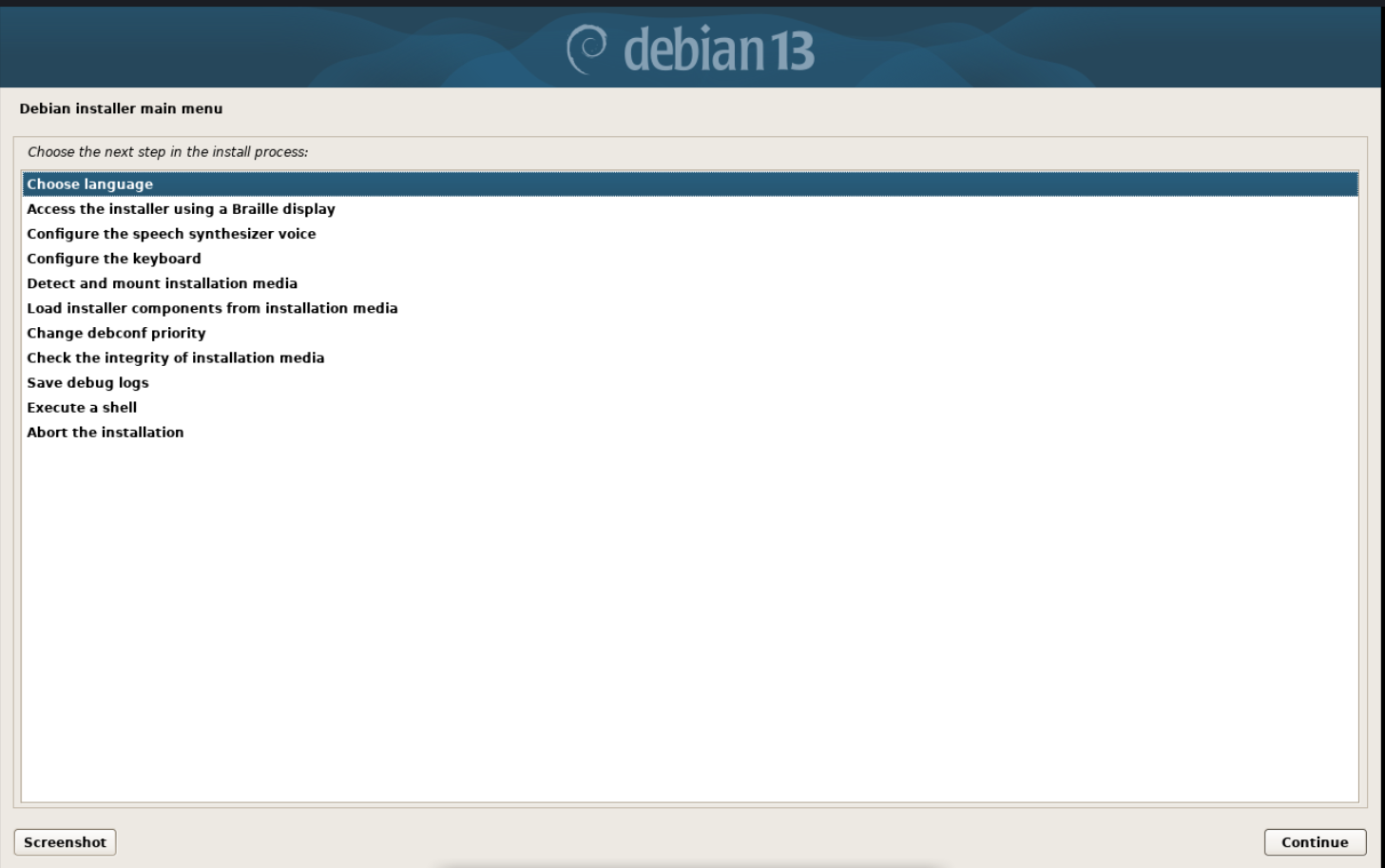
3:
deepin
3:
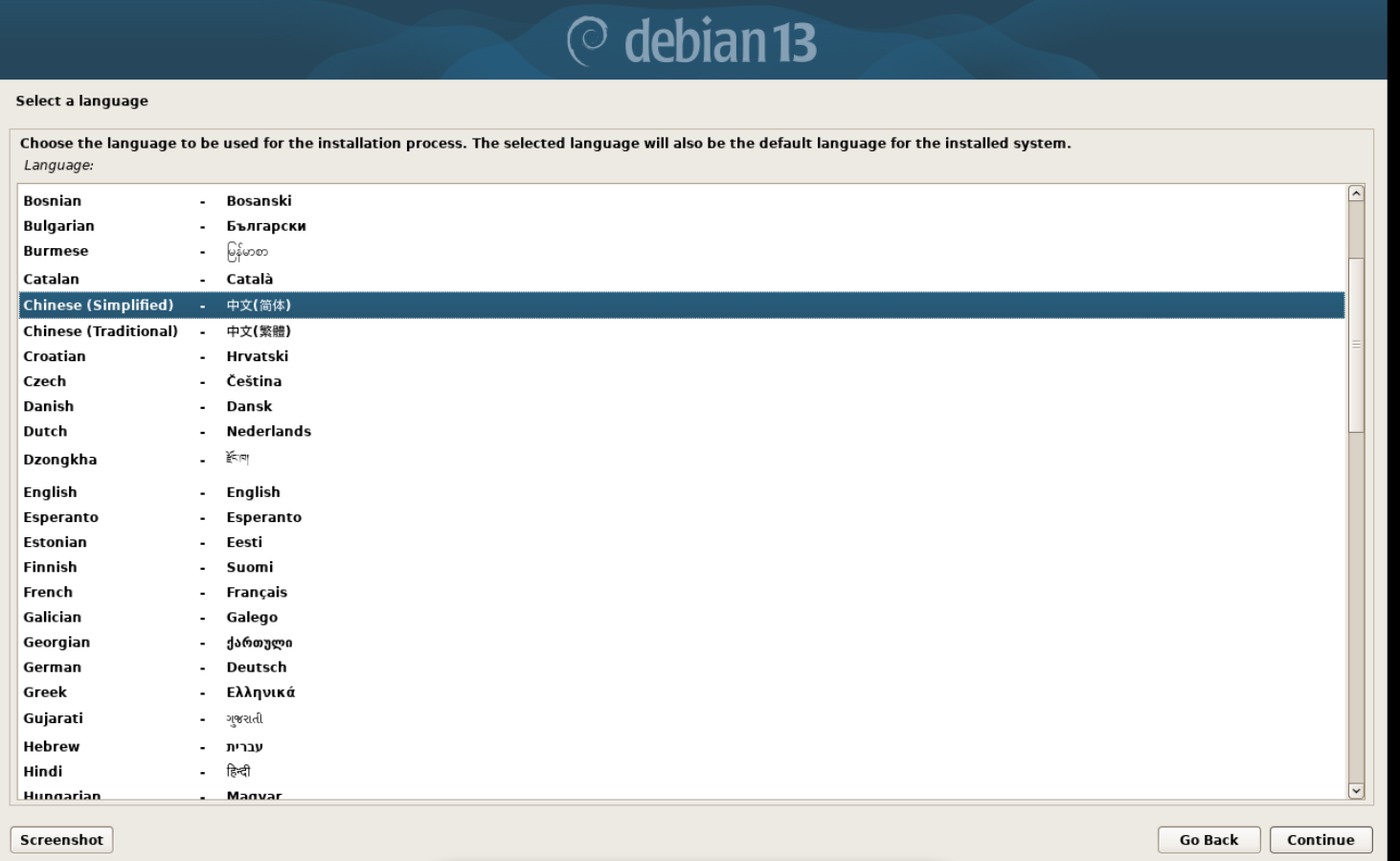
4:
deepin
4:
5:
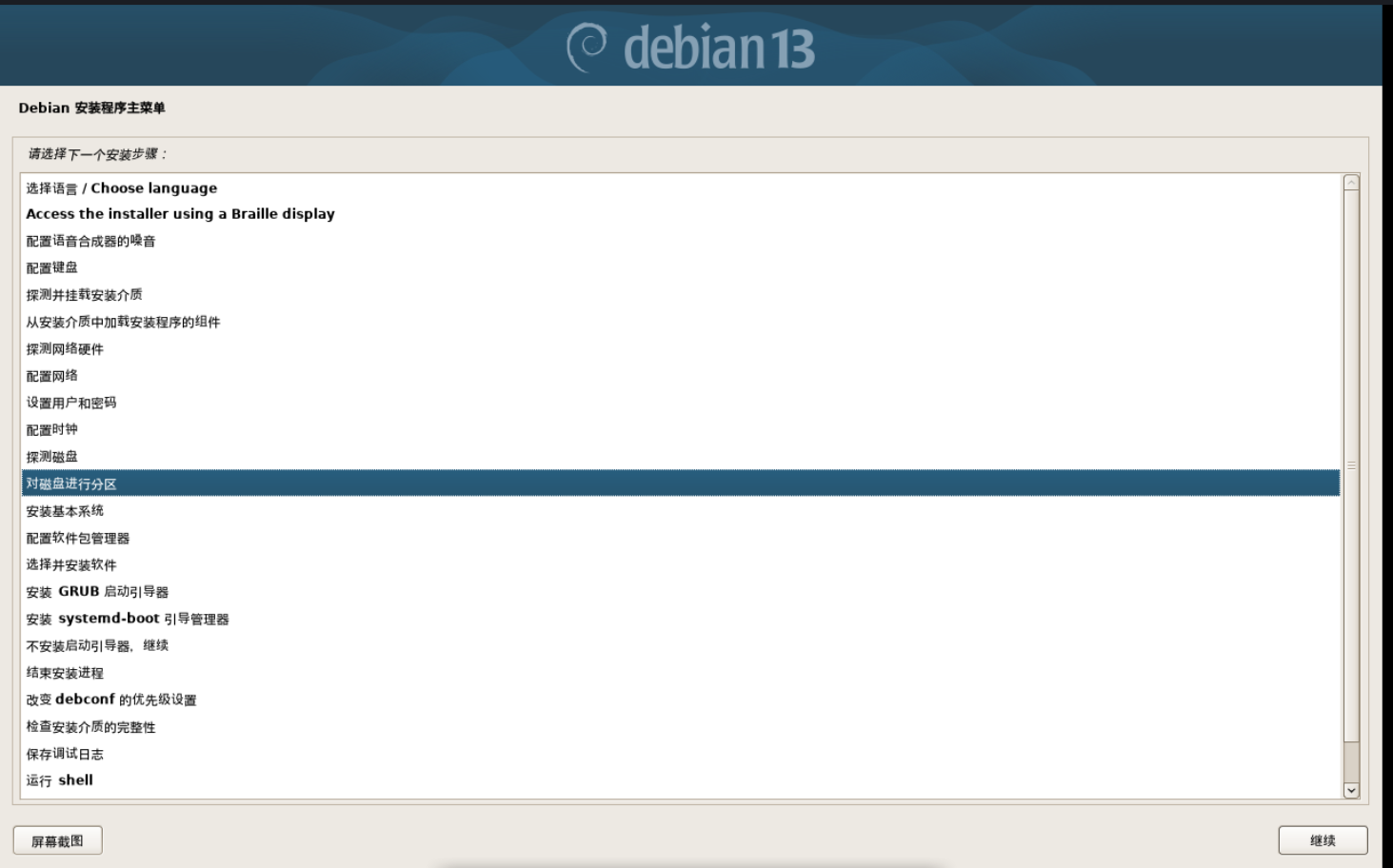
deepin 5:
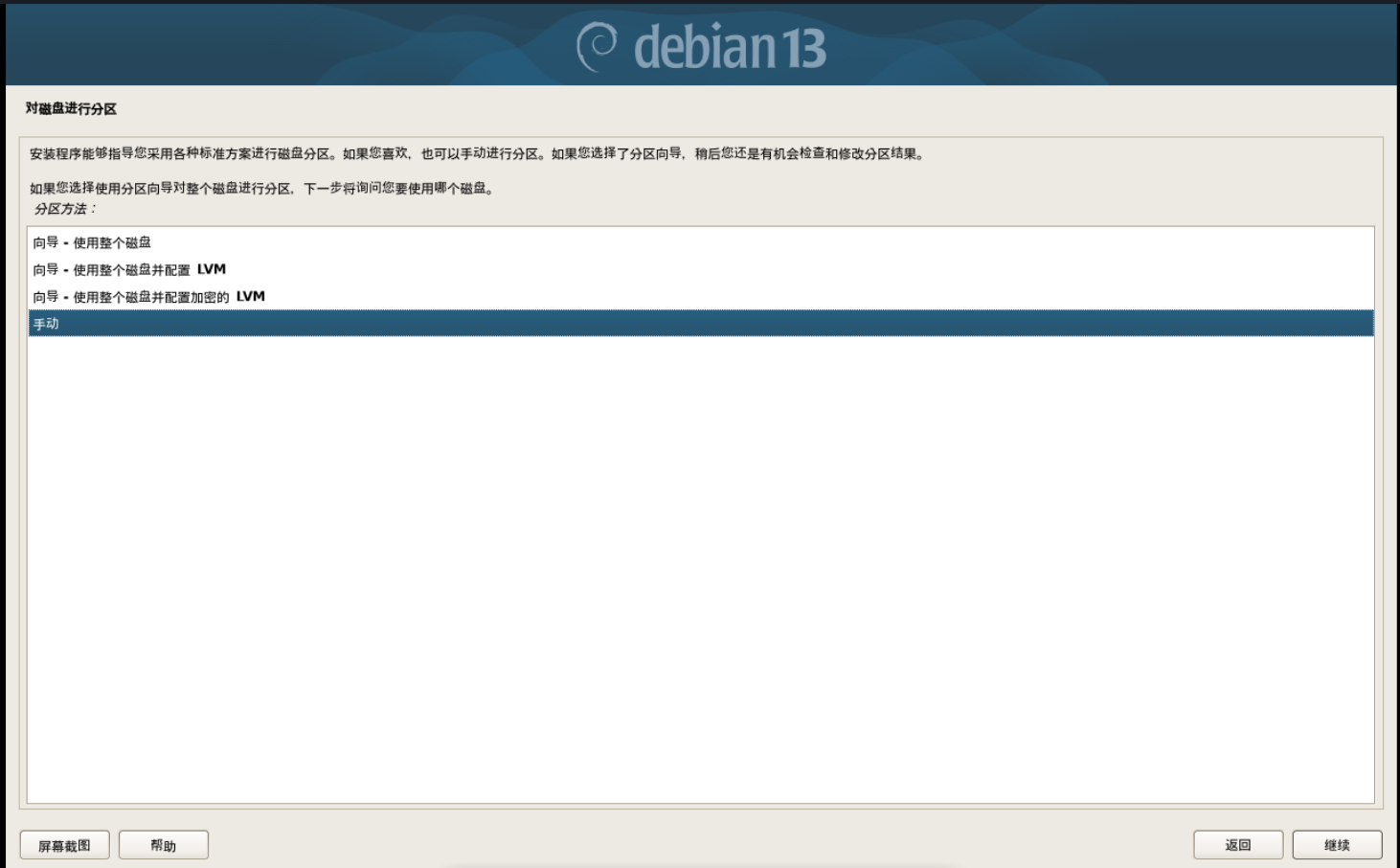
6:
deepin
6:
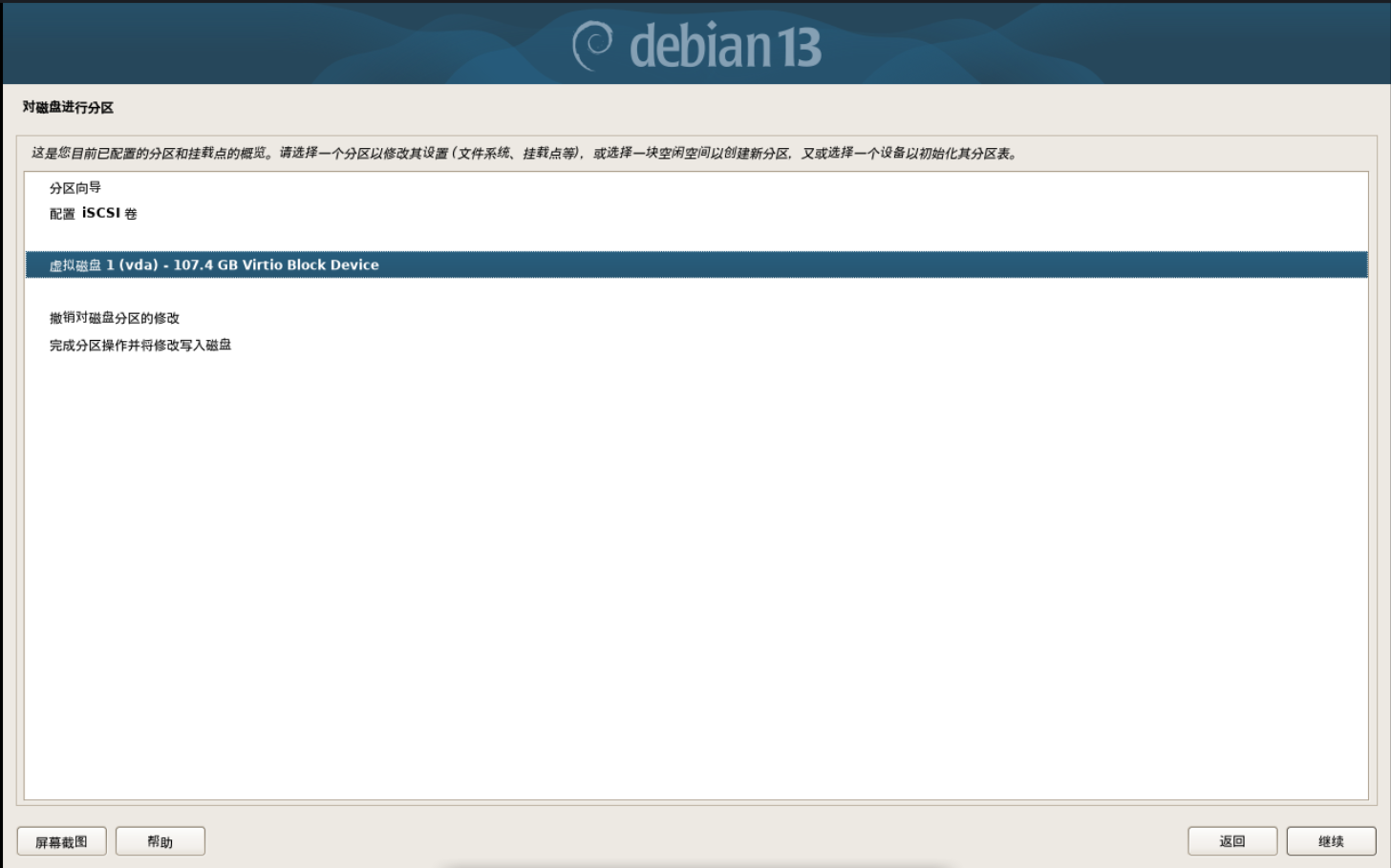
7:
deepin
7:
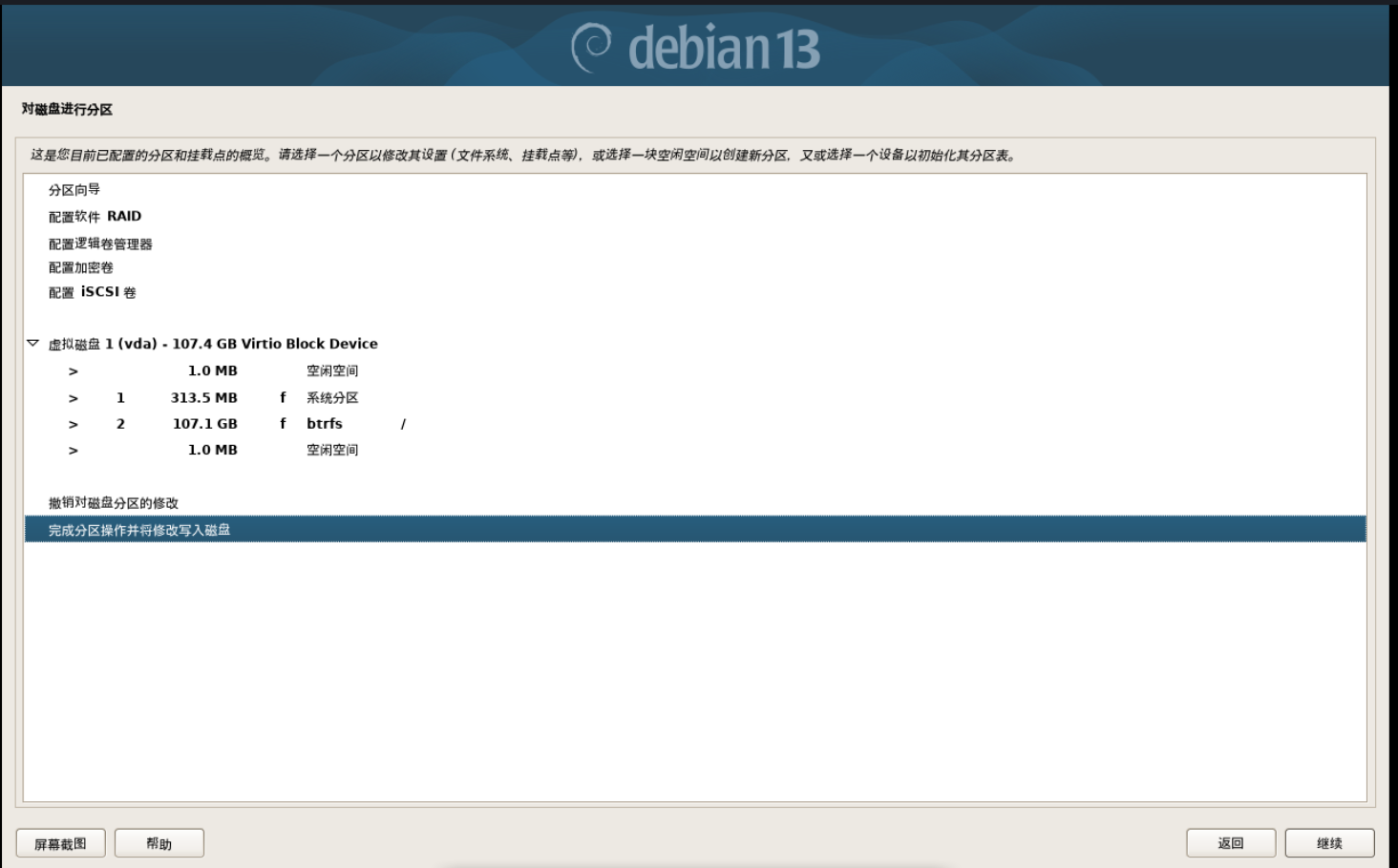
8:
deepin
8:
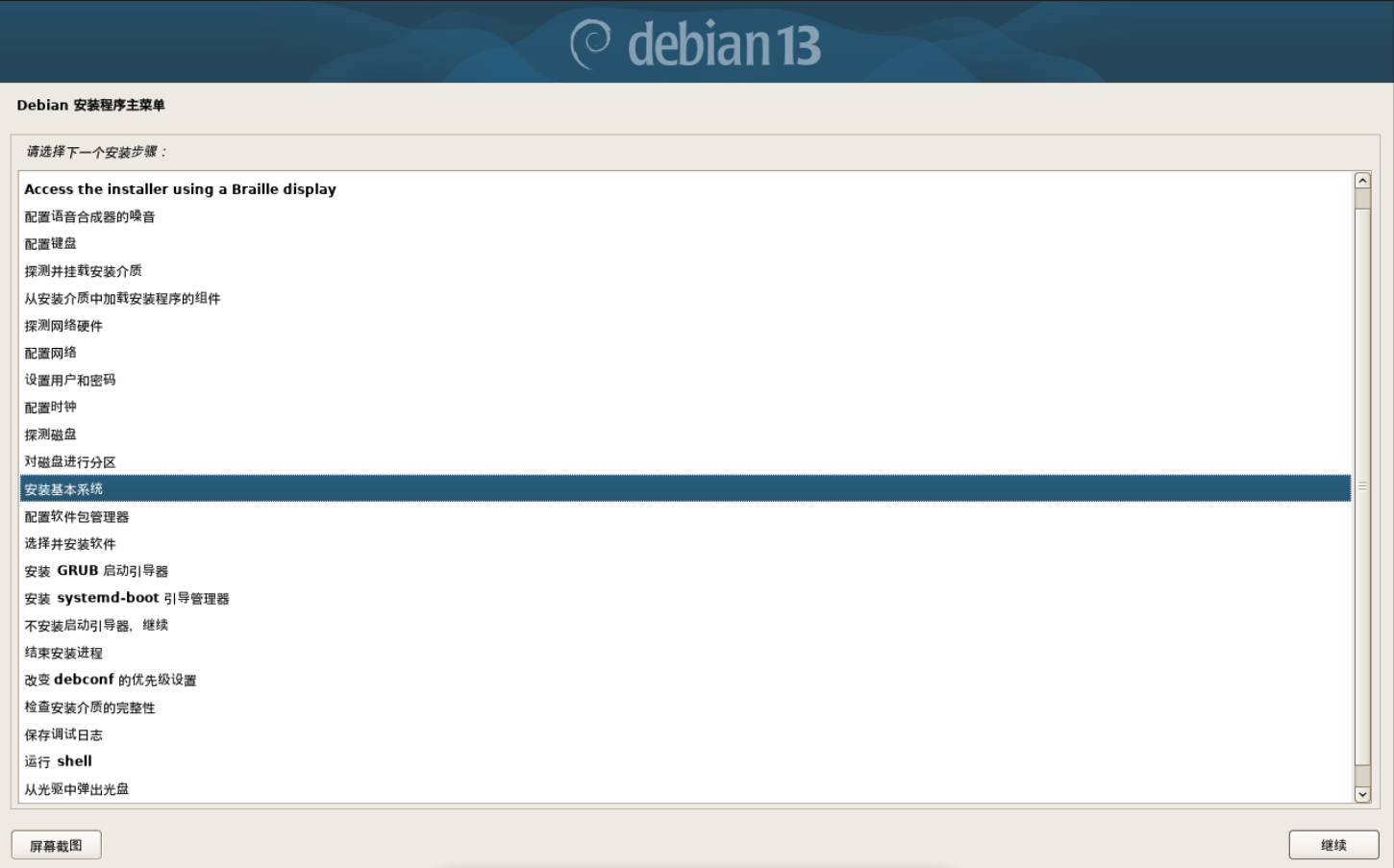
9:在这一步的时候,先用键盘Ctrl+alt+F3,或者其他的Fx,进入tty界面
deepin
9:在这一步的时候,先用键盘Ctrl+alt+F3,或者其他的Fx,进入tty界面
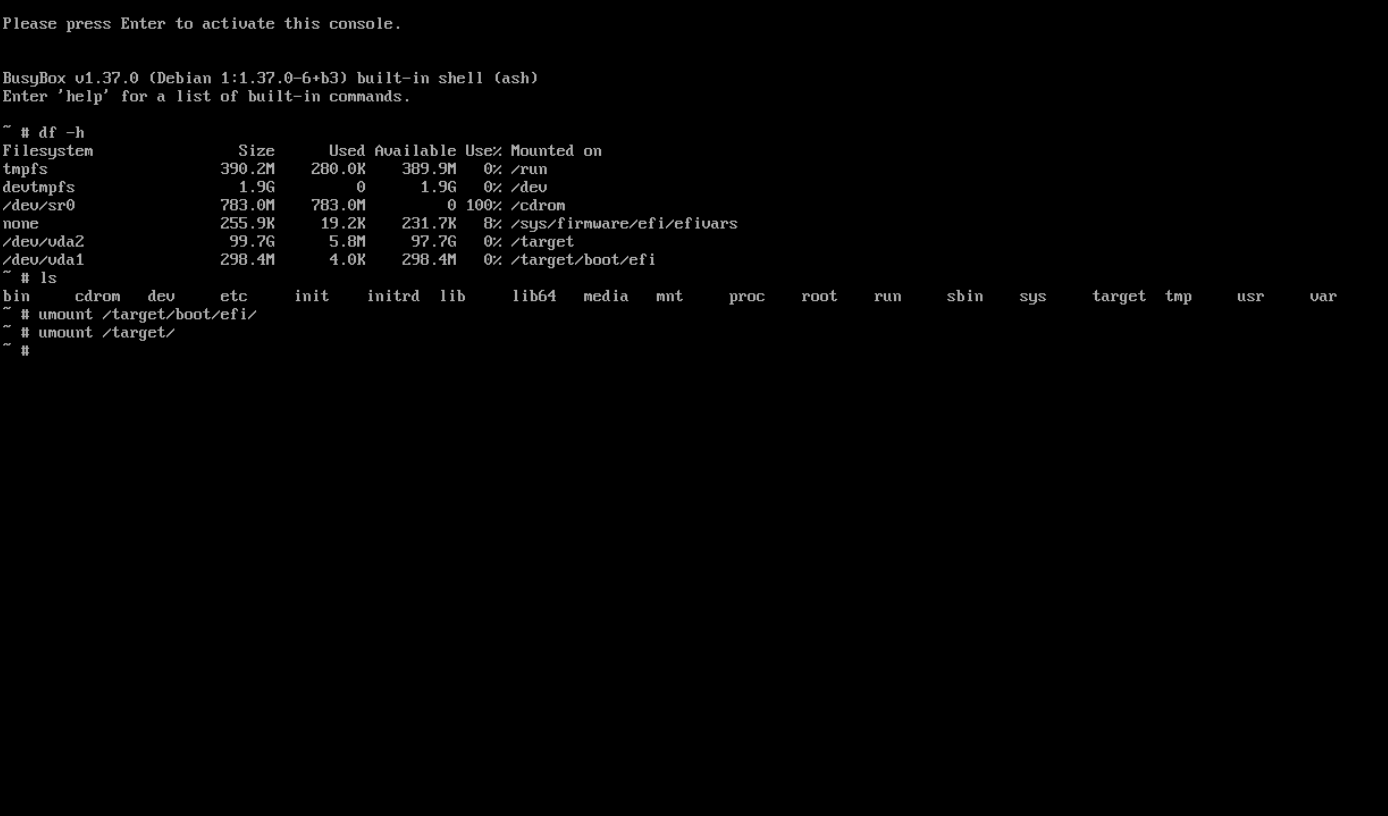
10:这一步的时候记住你要安装的硬盘的名称,然后先取消挂载,记得按照顺序,umount /target/boot/efi,umount /target
deepin
10:这一步的时候记住你要安装的硬盘的名称,然后先取消挂载,记得按照顺序,umount /target/boot/efi,umount /target
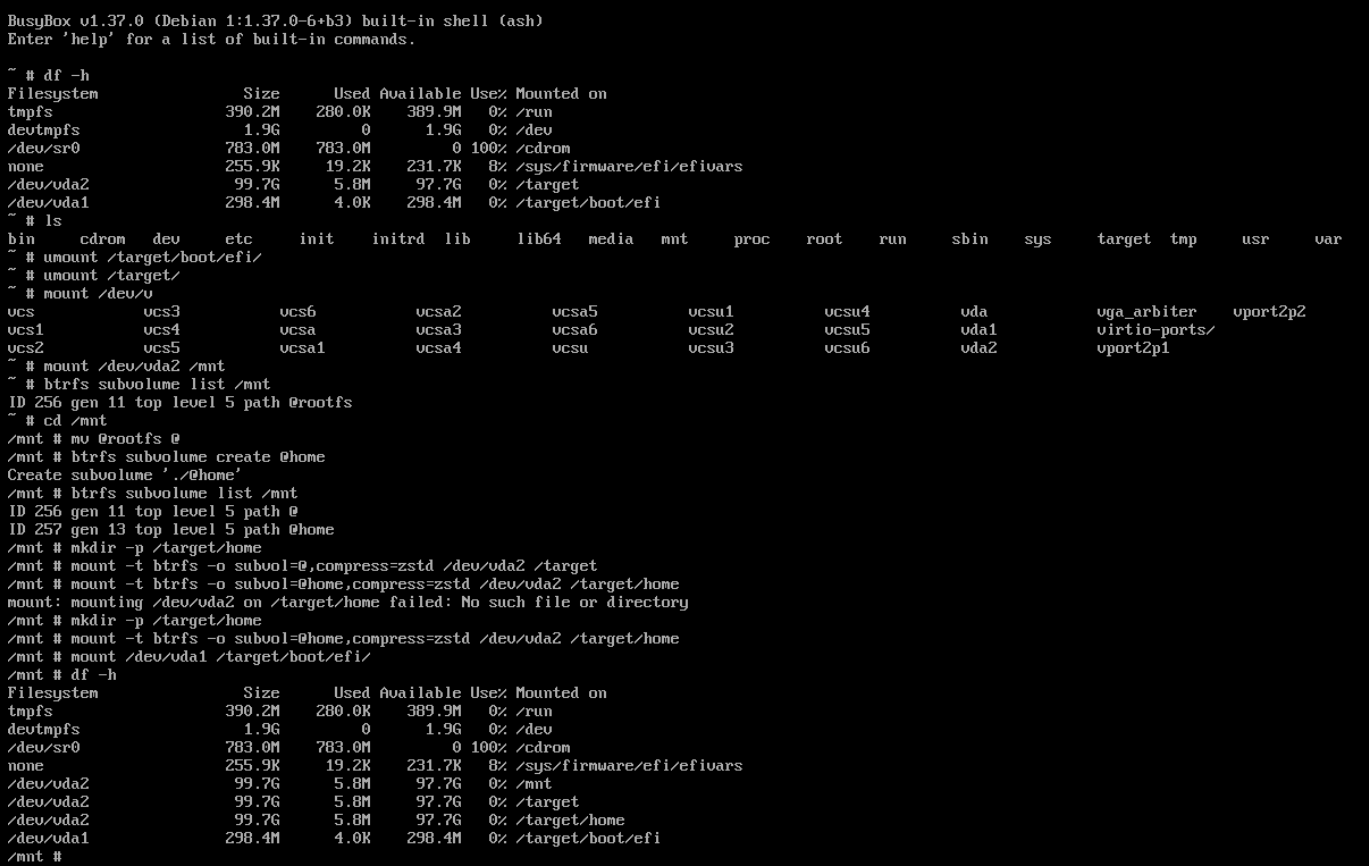
11:然后将你的btrfs硬盘临时挂载上去,我这里挂载到了/mnt下,mount /dev/vda2 /mnt。然后进入/mnt目录,可以通过ls命令或者btrfs subvolume list /mnt命令查看到该目录下有一个@rootfs子卷,这里我们用mv /mnt/@roofts @ 先从命名一下,方便之后使用timeshift工具。在创建一个@home子卷,命令:btrfs subvolume create @home
deepin
11:然后将你的btrfs硬盘临时挂载上去,我这里挂载到了/mnt下,mount /dev/vda2 /mnt。然后进入/mnt目录,可以通过ls命令或者btrfs subvolume list /mnt命令查看到该目录下有一个@rootfs子卷,这里我们用mv /mnt/@roofts @ 先从命名一下,方便之后使用timeshift工具。在创建一个@home子卷,命令:btrfs subvolume create @home
12:这时候执行btrfs subvolume list /mnt命令可以看见有两个子卷,分别是@,@home。
然后在之前的/target目录下创建一个home文件夹。命令:mkdir -p /target/home
将刚才创建好的@,@home子卷挂载上去。命令:mount -t btrfs -o subvol=@, compress=zstd /dev/vda2 /target
mount -t btrfs -o subvol=@home,compress=zstd /dev/vda2 /target/home (这条命令可能会执行失败,这时从新创建一下home,mkdir -p /target/home)
接下来挂载efi,命令:mount /dev/vda1 /target/boot/efi
之后返回根目录并卸载掉刚才挂载的/mnt,命令:cd /
umount /mnt
此时重新查看,命令:df -h
发现已经挂载完成了
deepin 12:这时候执行btrfs subvolume list /mnt命令可以看见有两个子卷,分别是@,@home。
然后在之前的/target目录下创建一个home文件夹。命令:mkdir -p /target/home
将刚才创建好的@,@home子卷挂载上去。命令:mount -t btrfs -o subvol=@, compress=zstd /dev/vda2 /target
mount -t btrfs -o subvol=@home,compress=zstd /dev/vda2 /target/home (这条命令可能会执行失败,这时从新创建一下home,mkdir -p /target/home)
接下来挂载efi,命令:mount /dev/vda1 /target/boot/efi
之后返回根目录并卸载掉刚才挂载的/mnt,命令:cd /
umount /mnt
此时重新查看,命令:df -h
发现已经挂载完成了
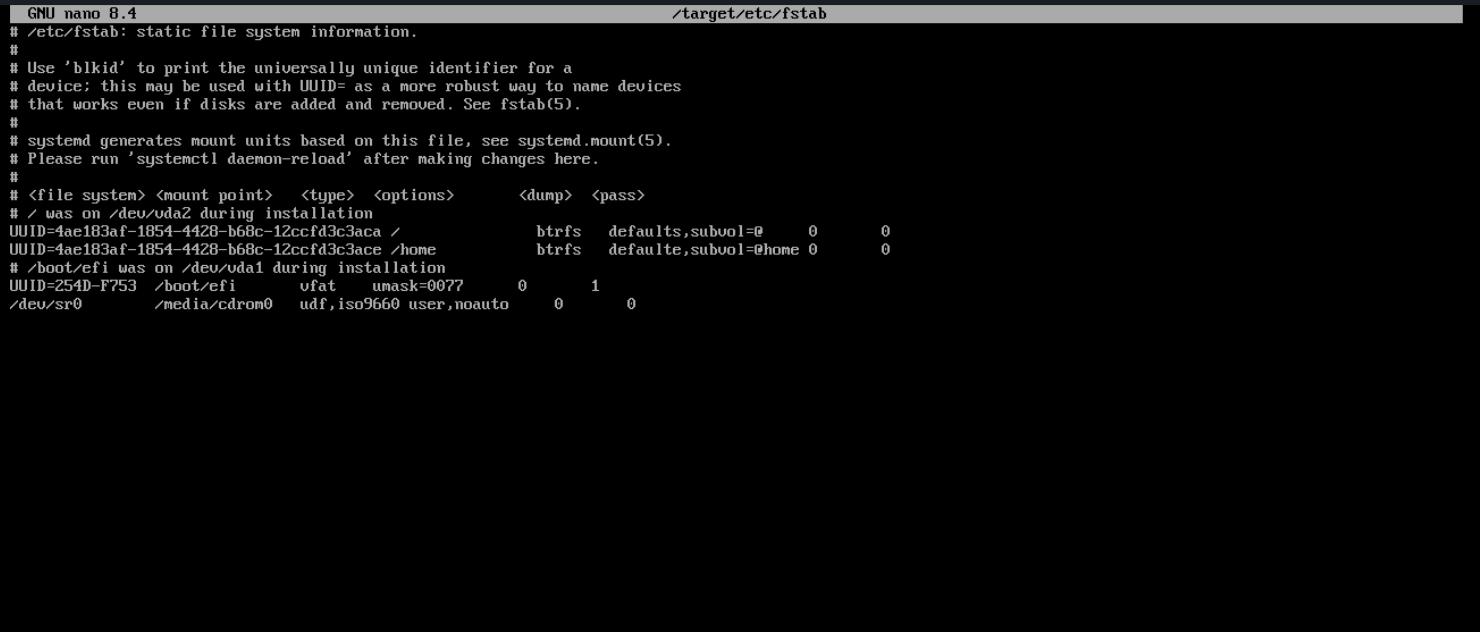
13:修改fstab文件,命令:nano /target/etc/fstab
进入后将之前的@rootfs修改为现在的@,并添加上@home。如图所示。然后Ctrl➕O写入,Ctrl➕X退出。
deepin
13:修改fstab文件,命令:nano /target/etc/fstab
进入后将之前的@rootfs修改为现在的@,并添加上@home。如图所示。然后Ctrl➕O写入,Ctrl➕X退出。
14:这会我们返回之前的图形化安装界面,按Ctrl➕alt➕F5(也可能是其他的Fx,可以多按几次试试),之后就进行正常的安装就可以了
deepin 14:这会我们返回之前的图形化安装界面,按Ctrl➕alt➕F5(也可能是其他的Fx,可以多按几次试试),之后就进行正常的安装就可以了
15:安装系统成功以后,可以选择安装timeshift进行管理快照,sudo apt install timeshift。如果需要在grub界面像deepin那样选择的话,可以安装一下grub-btrfs。链接:grub-btrfs。需要自己编译安装
 deepin
 这么费劲直接装mint不好么?生下来就装好了timeshift,都不用再安装。而且系统原生就在@和@home下,无需调整
deepin 这么费劲直接装mint不好么?生下来就装好了timeshift,都不用再安装。而且系统原生就在@和@home下,无需调整
没有用过mint,而且debian系统或许更稳定吧。比较它的稳定性是大家公认的
deepin 没有用过mint,而且debian系统或许更稳定吧。比较它的稳定性是大家公认的
可以试试,很好用的,也是debian系,基于ubuntu
deepin 可以试试,很好用的,也是debian系,基于ubuntu
可以,等我什么时候去试试看
deepin Popular Ranking
ChangePopular Events
More

 Battery Insight v2 (formerly Battery Info)
这是一个分享帖子,主要是使用btrfs进行安装debian13,并通过timeshift进行系统还原(类似deepin在grub时选择某一时间点的系统)
采用debian网络版镜像(下载链接:Debian.iso)进行安装