

 中文
中文 
kookboy deepin
2026-01-14 14:15 deepin 对新手补充两点哈:
1.搜索驱动时要选对显卡类型,如果是笔记本电脑的要选中后面有带有(Notebooks)的这种。

2.处理图片发帖或批量处理图片,推荐试试我手搓的这个小工具:
From scratch 图片批处理工具v3.0.1
帖子链接:https://bbs.deepin.org/post/294861
Reply Like 1 View the author
 deepin
 对新手补充两点哈:
1.搜索驱动时要选对显卡类型,如果是笔记本电脑的要选中后面有带有(Notebooks)的这种。
2.处理图片发帖或批量处理图片,推荐试试我手搓的这个小工具:
From scratch 图片批处理工具v3.0.1
帖子链接:https://bbs.deepin.org/post/294861
deepin 附用ComfyUI新设计的几张壁纸截图:
有喜欢的吗?


 deepin
 安装个驱动还这么费劲,怪不得国产系统发展不好

 deepin
 安装个驱动还这么费劲,怪不得国产系统发展不好
linux都这样啊
 deepin
 真麻烦,就不能集成一个安装驱动的工具吗?
deepin 台式机双显卡的也适合安装最后那个切换程序吗
deepin Hi folks,
I installed the driver ver 580.119.02 running this cmd : sudo apt install nvidia-driver
I can't open Video app (ll-cli run org.deepin.movie), this is my log filedeepin-movie.txt
deepin Hi folks,
I installed the driver ver 580.119.02 running this cmd : sudo apt install nvidia-driver
I can't open Video app (ll-cli run org.deepin.movie), this is my log filedeepin-movie.txt
I attempted installlation via "sudo apt install ...", but failed. After searching online, i found that the issue affected by the open source framework. I followed the method described above, but during the first option, NOT nvidia property, BUT MIT/GPL. And it works!
Popular Events
More

昨天看到一则新闻消息说,NVIDIA官方出了新的驱动程序,有些新的特性:
如DLSS 4.5超分辨率 随新的Game Ready驱动(如591.74)发布,为游戏带来画质和性能提升;
NVFP4/NVFP8低精度支持 对ComfyUI来讲有大的提速,使用NVFP4格式可提升高达3倍性能,显存占用降低60%;
TensorRT优化与NIM微服务 NVIDIA提供热门扩散模型的TensorRT优化版本和NIM微服务,便于在ComfyUI中部署。对于部分模型推理速度最高可提升3倍,显存占用降低50%
Weight Streaming (显存卸载) ComfyUI与NVIDIA合作优化的功能,当显存不足时可调用系统内存。对于ComfyUI来说是间接提速,允许在更大、更复杂的模型上运行,避免因显存不足而无法生成。
看到这些特性心里就开始痒痒了,我的驱动也该升级了吧?! 我当前的驱动版本为580.82.09去年安装的。
到NVIDIA官网搜索Linux版本的驱动,发现它的最新版本为580.126.09
其重要更新信息如下:
原文:
Fixed a bug that prevented certain display modes that require YUV 4:2:0 subsampling from working.
Improved compatibility with recent Linux kernels.
Updated libnvidia-egl-gbm to commit a73cbce to support FP16 DRM formats.
翻译:
修复了一个导致需要YUV 4:2:0子采样技术的特定显示模式无法正常工作的错误。
提升了与最新Linux内核的兼容性。
将libnvidia-egl-gbm更新至a73cbce提交版本,以支持FP16 DRM格式。
管它呢,先升级体验了再说~
我的笔记本电脑信息:
现在进入驱动安装更新的重点:
因为我的Deepin 25本地部署有ComfyUI、Docker ollama服务器和AI大模型,涉及NVIDIA CUDA和NVIDIA Container Toolkit工具,所以为了保险我并不使用卸载旧驱动的方式,而是直接选择覆盖安装更新。
如果之前是按我下面这个帖子安装驱动成功的:
一、则直接进入第5步骤:按 Ctrl + Alt + F2 ,切换到tty2终端模式输命令停止桌面图形管理器:
sudo systemctl stop lightdm运行后你可以按 Ctrl + Alt + F1 切换到桌面服务端看看,如果黑屏只有光标不断闪烁,那就是停止成功了。
二、按Ctrl + Alt + F2切回,进入你下载的驱动程序文件目录,先pwd命令查看一下你当前路径,一般默认是在用户根目录下。这里举例:
安装过程中如遇提示,建议:
xorg.conf,否则一般建议选 No。我安装过程图,只能手机拍哈:
2.运行驱动后弹出的第一个选项,选“NVIDIA Proprletary”

3.提示你已经安装有旧版的驱动,继续安装会卸载旧的驱动,是否继续安装?选择“继续安装”

4.安装 DKMS:选择 Yes,便于内核更新后自动重装驱动。

5.运行 nvidia-xconfig:除非你清楚需要配置

xorg.conf,否则一般建议选 No。6.新驱动安装完成。ok

三、安装完成后输入命令重启电脑:reboot
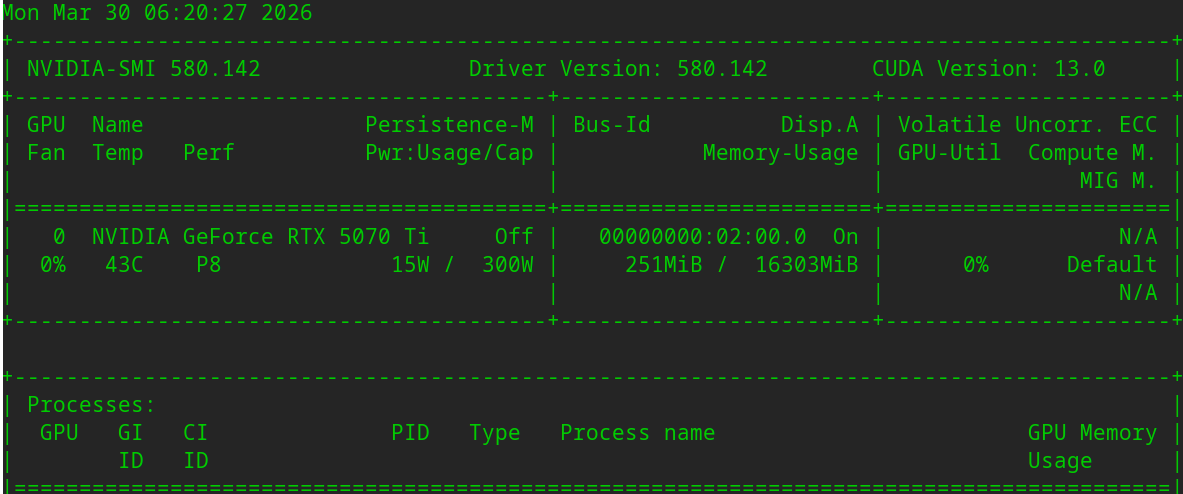
进入桌面后打开终端执行:nvidia-smi (看到显卡信息和驱动版本,说明驱动安装成功)。如果是双显卡的,则接着安装下面的切换插件。
四、双显卡的要安装此切换插件
验证驱动:若终端执行
nvidia-smi看到显卡信息和驱动版本,说明驱动安装成功。没有信息则说明没有激活N卡,那就进行下一步。安装双显卡切换插件:对于 Intel 和 NVIDIA 双显卡用户:
重启电脑,任务栏切换成N卡,注销再进就可以了。然后在终端输入nvidia-smi 有输出显卡信息即成功安装。