

 中文
中文 
deepin流云
2026-02-27 09:50 Super Moderator
Community OP
momo:
ubuntu仓库已经有580版英伟达驱动了
25仓库好早就上了的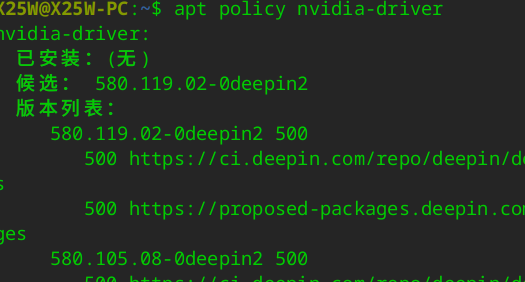
Reply Like 0 View the author
ubuntu仓库已经有580版英伟达驱动了
25仓库好早就上了的

 deepin
 台式机n卡安装deepin后无限卡在登录页

 deepin
 我这GTX650显卡,能安装6.8及以后版本内核版本的Debian和Ubuntu。Deepin新版本要加油啊
台式机n卡安装deepin后无限卡在登录页
取消勾选集成驱动了么?
我这GTX650显卡,能安装6.8及以后版本内核版本的Debian和Ubuntu。Deepin新版本要加油啊
N卡有驱动上?650 NVIDIA官方都没给6.X的内核驱动了啊😂 我问问研发看看
deepin N卡有驱动上?650 NVIDIA官方都没给6.X的内核驱动了啊😂 我问问研发看看
GTX650显卡官方闭源驱动只有470版本的。那些高版本内核没有闭源470驱动
GTX650显卡官方闭源驱动只有470版本的。那些高版本内核没有闭源470驱动
对啊,所以我看你说能安装6.8及以后版本内核版本的Debian和Ubuntu,就很好奇了,它们的驱动哪来的😂
deepin 对啊,所以我看你说能安装6.8及以后版本内核版本的Debian和Ubuntu,就很好奇了,它们的驱动哪来的😂
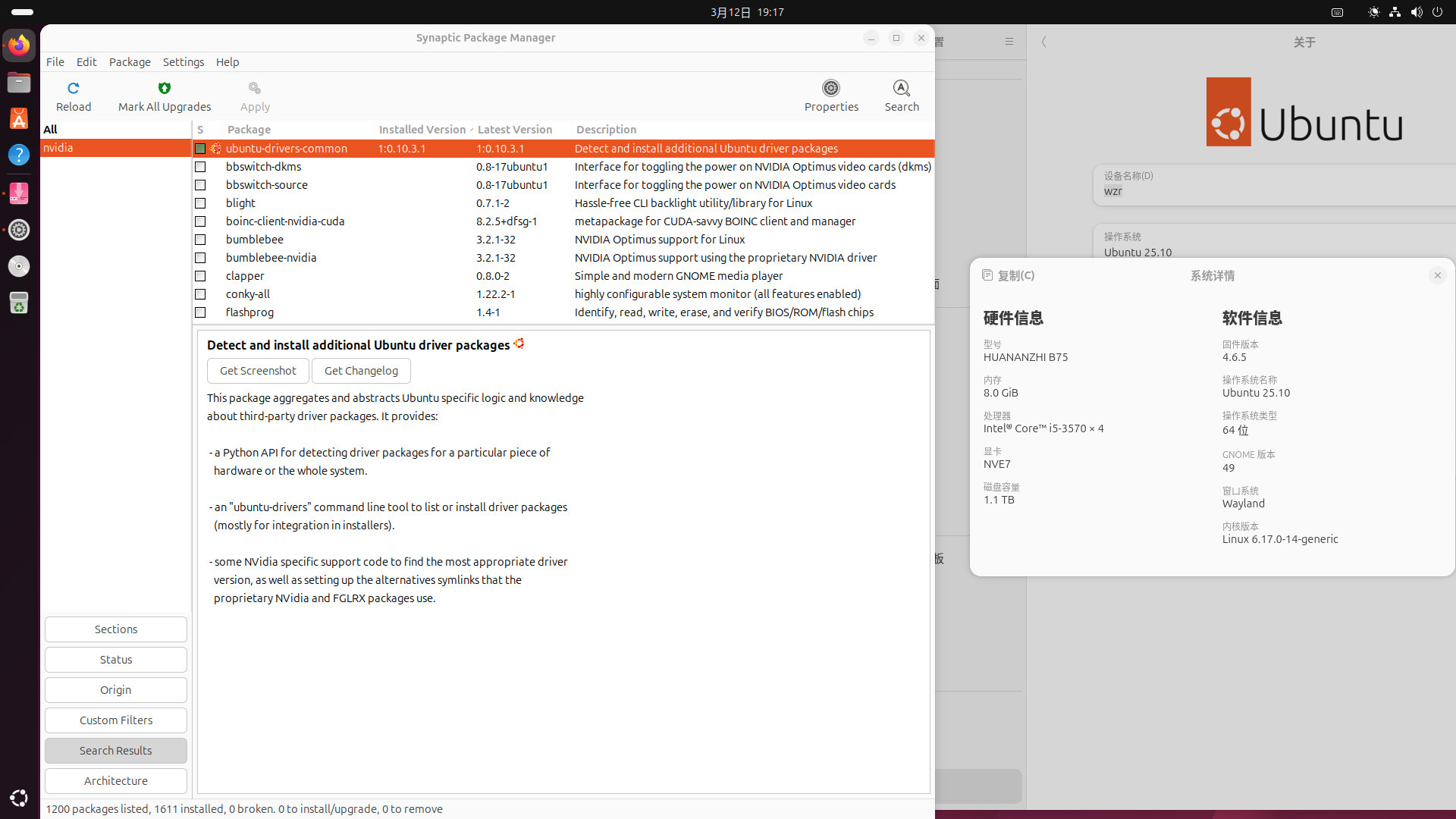
deepin 取消勾选集成驱动了么?
取消了,除了试用deepin能进,其他的四种安装后不管打钩不打勾闭源驱动,都卡在登录页,提交按钮无限回登录页,硬件台式机华硕b760,4070tisuper,13600kf
deepin 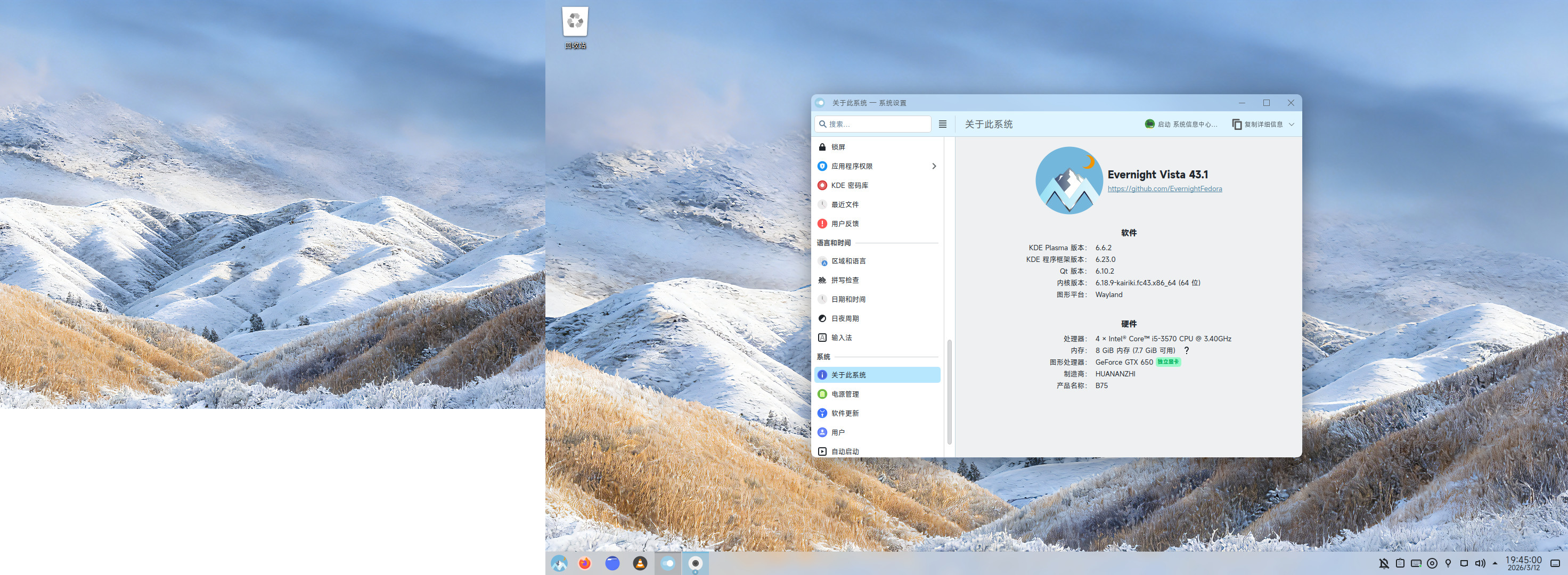
这个也没见N卡闭源驱动,6.18.9内核可以用两个屏
deepin 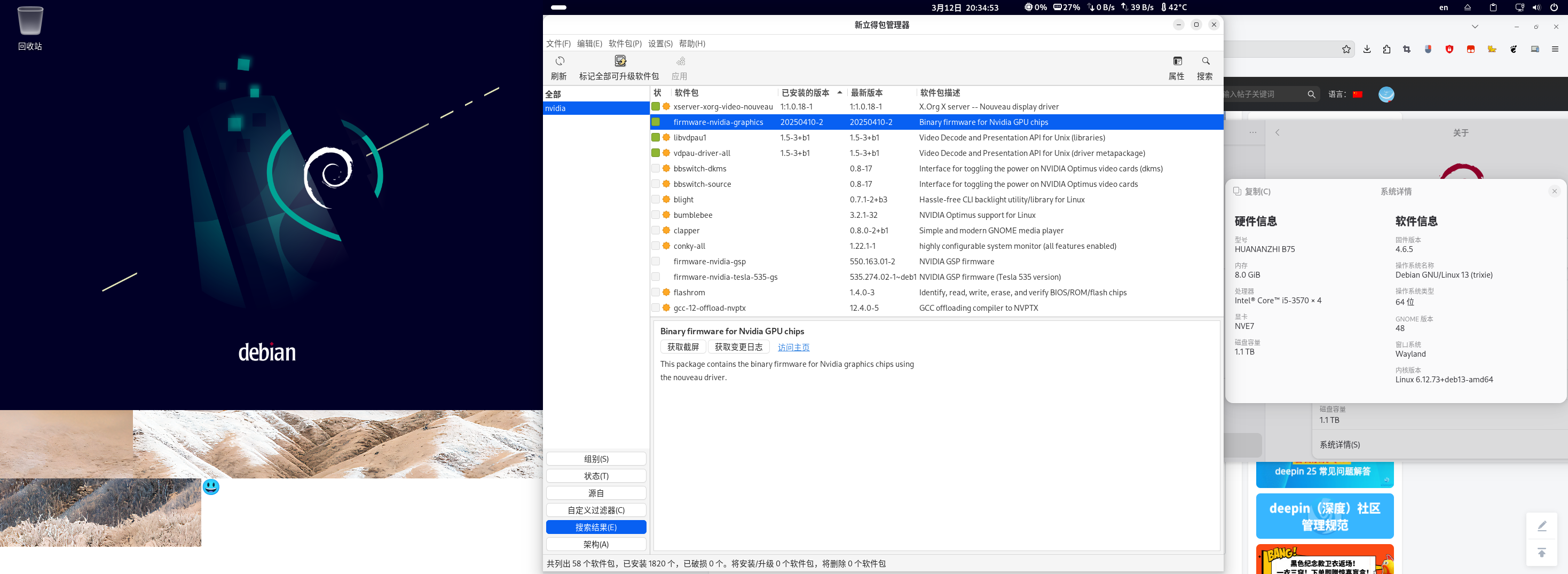
也可以用两个屏
deepin 取消了,除了试用deepin能进,其他的四种安装后不管打钩不打勾闭源驱动,都卡在登录页,提交按钮无限回登录页,硬件台式机华硕b760,4070tisuper,13600kf
已经解决了,应该是启动盘制作有问题。之前是使用的linux版本的balenaEtcher制作的启动盘,会出现安装后创建账户闪退一直卡在创建账户。后面重新使用linux版本的Ventoy制作的启动盘,安装后就能正常进入系统了

 deepin
 我的主机是集显+N卡(RTX5070TI),刚装完驱动。
个人经验如下,不保证适配所有情况。
1、替换为华为源,up到最新。
安装了buildessential,dkms(虽然感觉没必要提前安装)
2、NVIDIA网站下载Linux版驱动,目前最新580.142
3、关掉了磐石(不清楚启用状态下什么情况)
4、切换到tty2,登录
5、purge nvidia* lbmnvidia*
6、驱动.run +x权限,sudo 安装驱动
7、安装过程中一定要选择开源!!!!
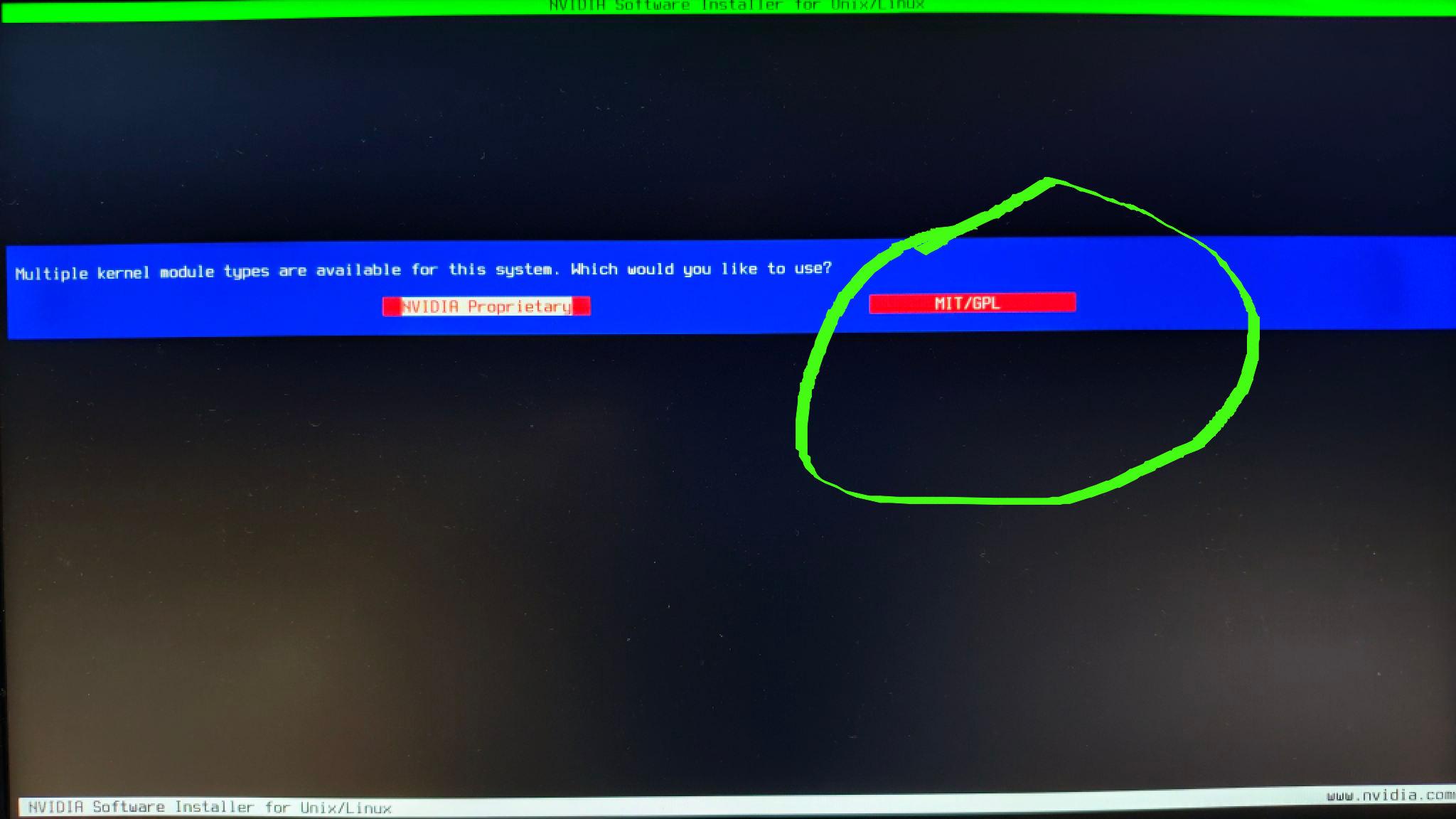
安装 DKMS:选择 Yes,便于内核更新后自动重装驱动。
安装 32-bit 兼容库:YES
运行 nvidia-xconfig:我选 No,不清楚能不能选yes。
8、
sudo update-initramfs -u
sudo reboot
9、启动成功!记得打开磐石
对了,我的bios里面集显和独显设置的自动。
可以参考https://bbs.deepin.org/post/294831
 deepin
 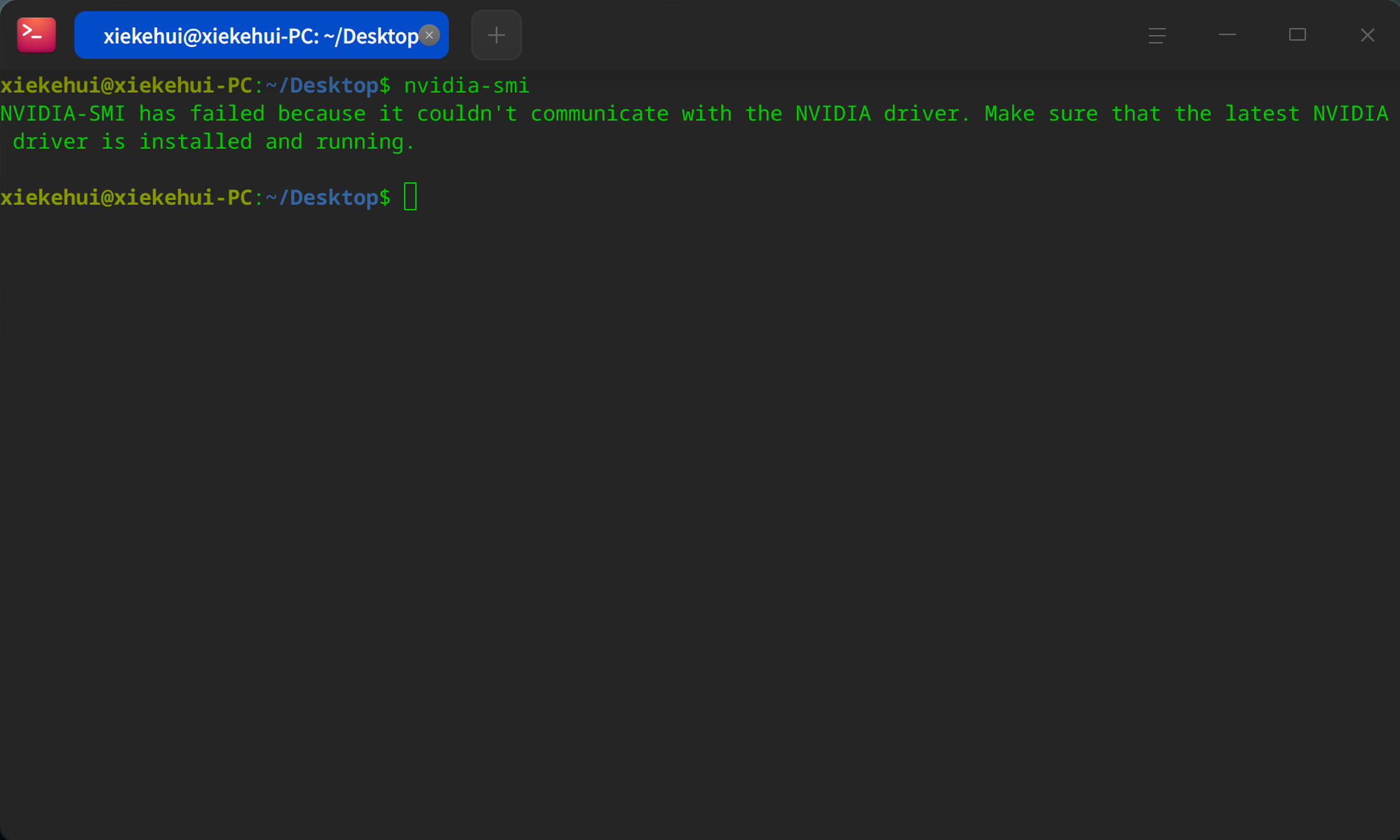 这种是不是失败了,通过方式一安装的
看我的帖子解决你的问题:针对5060等显卡安装闭源驱动问题的解决方法-论坛-深度科技
主要是驱动你安上了,但是图形层识别不到,无法调用导致。渲染调用不到驱动,尝试调用开源驱动,但是开源驱动被你屏蔽了才导致的。就是说你闭源驱动安装成功了,但是系统渲染调用不了,还是用的集成显卡。
Popular Ranking
ChangePopular Events
More

 Battery Insight v2 (formerly Battery Info)
🔔🔔🔔亲爱的deepin社区伙伴们:
大家好,
为了帮助大家更好地在 deepin 系统上正常使用 NVIDIA 显卡,这里整理了一份详细的驱动安装指南。内容涵盖了从系统安装时的注意事项,到通过仓库或官网手动安装驱动的完整流程。
🛑 写在前面:deepin 25 镜像N卡安装时的黑屏解决指南
部分 N 卡用户(尤其是使用较新显卡设备的用户,如50系)在安装 deepin 25 镜像时,可能会遇到黑屏或无法进入图形安装界面的情况。
解决方案:
如果在安装过程中遇到此类问题,请在安装器选完安装方式(全盘/自定义等)后,进入格式化确认开始安装的配置界面进行如下操作:
安装完成后,系统默认会使用开源驱动(Nouveau)进入桌面,此时再按照下文提供的方法安装 NVIDIA 显卡驱动即可。
方法一:终端命令安装(推荐)
这是最简单、最稳妥的方式,直接从 deepin 的软件仓库中获取经过验证的驱动版本。
适用场景: 普通用户,追求稳定性的用户。
操作步骤:
Ctrl+Alt+T)。方法二:官网 .run 文件手动安装(进阶)
如果您需要特定版本的驱动(如最新的开发版),或者仓库版本无法安装或满足需求,可尝试从 NVIDIA 官网下载
.run文件进行安装。⚠️ 注意: 此方式风险稍高,有可能会在系统内核升级后导致驱动失效或系统崩溃(需重新安装或回滚),建议有一定 Linux 基础的用户尝试。
操作步骤:
1. 准备工作
.run安装包(例如NVIDIA-Linux-x86_64-xxx.xx.run,建议重命名成简短好记的如nvidia.run,后文以此为例,因为在TTY终端中需要手动输入文件名,越简单越好)。sudo apt purge nvidia-*sudo deepin-immutable-writable enable2. 禁用开源驱动 Nouveau
NVIDIA 驱动与系统自带的 Nouveau 驱动冲突,安装前必须禁用 Nouveau。
vim):lsmod | grep nouveau3. 退出图形界面
重启后,不要登录桌面,在登录界面按
Ctrl+Alt+F2进入 TTY 文本终端,输入用户名和密码登录(先输入-PC前面的部分回车——图例为X25W,输入系统密码再回车)。4. 执行安装
.run文件的目录(例如下载目录Downloads):Yes(推荐,有助于内核更新后自动适配)。Yes(为了兼容 Steam 等 32 位环境,视个人需要)。No(deepin 通常不需要手动更新 xorg 配置,选 Yes 可能导致黑屏,除非你明确知道需要它)。5. 重启系统
安装完成后,执行
reboot重启电脑。✅ 验证安装
无论使用一或二的哪种方式,重启后打开终端输入以下命令:
如果看到了显卡型号、显存使用情况以及驱动版本号的表格,即说明驱动安装成功!
希望这篇指南能帮到大家(去掉磐石部分,deepin23亦适用),如有问题欢迎在评论区交流。
另:请大家注意,如果你的设备NVIDIA显卡是7XX及以前的老卡,本教程并不适用, N卡7XX及以前的已经没法用deepin 25/23系统了,官方上游最低的驱动版本是490(而且只能用在5.X以前的内核上,6.X也不行),如果想有显卡能力,建议安装使用5.X内核的20.9版本。
最后感谢论坛用户 @kookboy 提供的教程方案,本方案在其教程的基础上修改补充而来,原教程地址:手动安装更新NVIDIA显卡官方驱动!。