

 中文
中文 
kookboy deepin
2025-12-22 23:29 deepin @deepin-流云 你想看的分享来了~
Reply Like 2 View the author
 deepin
 可以为你的 ComfyUI 启动命令创建一个桌面快捷方式(.desktop 文件)。
这是最简单直接的方法。在你的桌面(通常是 ~/Desktop)创建一个名为 ComfyUI.desktop 的文件,内容如下:
[Desktop Entry]
Version=1.0
Type=Application
Name=ComfyUI
Comment=启动 ComfyUI AI 绘画工作流
# 重要:这里的路径请替换成你的 ComfyUI 项目绝对路径
Exec=bash -c "cd /home/kookboy/AI_PS/ComfyUI && source venv/bin/activate && python main.py --listen 0.0.0.0 --port 8188"
Icon=applications-ai
Terminal=true
Categories=Graphics;AI;Development;
# 此行确保快捷方式在 Deepin 等桌面环境中可被信任
StartupWMClass=ComfyUI
操作步骤:
打开终端,使用文本编辑器创建并编辑文件:
sudo nano ~/Desktop/ComfyUI.desktop
将上面的内容粘贴进去。最关键的一步:修改 Exec= 行中的 /home/kookboy/AI_PS/ComfyUI,确保它是你电脑上 ComfyUI 项目的绝对路径。如果不确定,可以在终端中输入 pwd 命令查看。
按 Ctrl+X,然后按 Y,再按回车保存并退出。
最后,给这个文件添加可执行权限:
sudo chmod +x ~/Desktop/ComfyUI.desktop
完成以上操作后,桌面就会出现一个名为 “ComfyUI” 的图标。双击它,系统会自动打开一个终端并执行你预设的完整启动命令。
如果你以后可能需要修改启动参数,这种方式会更方便。
创建启动脚本(例如放在 ComfyUI 目录下):
sudo nano ~/AI_PS/ComfyUI/start_comfyui.sh
内容如下:
#!/bin/bash
cd "$(dirname "$0")" # 自动切换到脚本所在目录(即ComfyUI目录)
source venv/bin/activate
python main.py --listen 0.0.0.0 --port 8188
保存后,赋予执行权限:
sudo chmod +x ~/AI_PS/ComfyUI/start_comfyui.sh
创建桌面快捷方式,Exec 行指向这个脚本:
[Desktop Entry]
Version=1.0
Type=Application
Name=ComfyUI
Comment=启动 ComfyUI AI 绘画工作流
# 这里的路径同样需要替换为你的实际绝对路径
Exec=/home/kookboy/AI_PS/ComfyUI/start_comfyui.sh
Icon=applications-ai
Terminal=true
Categories=Graphics;AI;Development;
StartupWMClass=ComfyUI
同样保存到 ~/Desktop/ComfyUI.desktop 并赋予可执行权限。
两个关键提示:
Icon= 后的 applications-ai 替换为任何系统已知的图标名称,或者指向一个 .png 或 .svg 图片的绝对路径(如 Icon=/home/kookboy/AI_PS/ComfyUI/icon.png)。如果首次启动不成功,通常是因为路径不正确。你可以尝试在终端中手动运行 Exec= 行中的命令来调试。如果需要进一步的帮助,请告诉我具体的错误信息。
这是我的配置信息:

桌面图标显示效果,第二版:下载改名如配置中的名称一样。


又生成了一些图标,不知道大伙更喜欢哪一个?我不是搞专业图形设计的,就是爱瞎折腾玩玩。
百度AI生成的:


我用comfyui生成的:


大佬
期待大家用你的教程多多生成美图
 deepin
 大哥,A卡不配吃饭么
deepin 大哥,A卡不配吃饭么
我没有A卡,所以没法去测试。但ComfyUI官网有A卡的安装方法,这个须你去尝试了。而且,要查询下你的A卡是否在官方推荐的型号内。

 deepin
 我没有A卡,所以没法去测试。但ComfyUI官网有A卡的安装方法,这个须你去尝试了。而且,要查询下你的A卡是否在官方推荐的型号内。

我用的就是a卡,采用pytorch2.9.1+rocm6.4
deepin
我用的就是a卡,采用pytorch2.9.1+rocm6.4
嗯,兄台也可以分享下A卡安装经验帖子,其实安装应该也不难。
难的是ComfyUI的使用,不过B站有好多使用教程,哈哈哈~

相当的秀儿~
 deepin
 技术大牛。
deepin 技术大牛。技术大牛。
 deepin
 安装后运行出现如下:
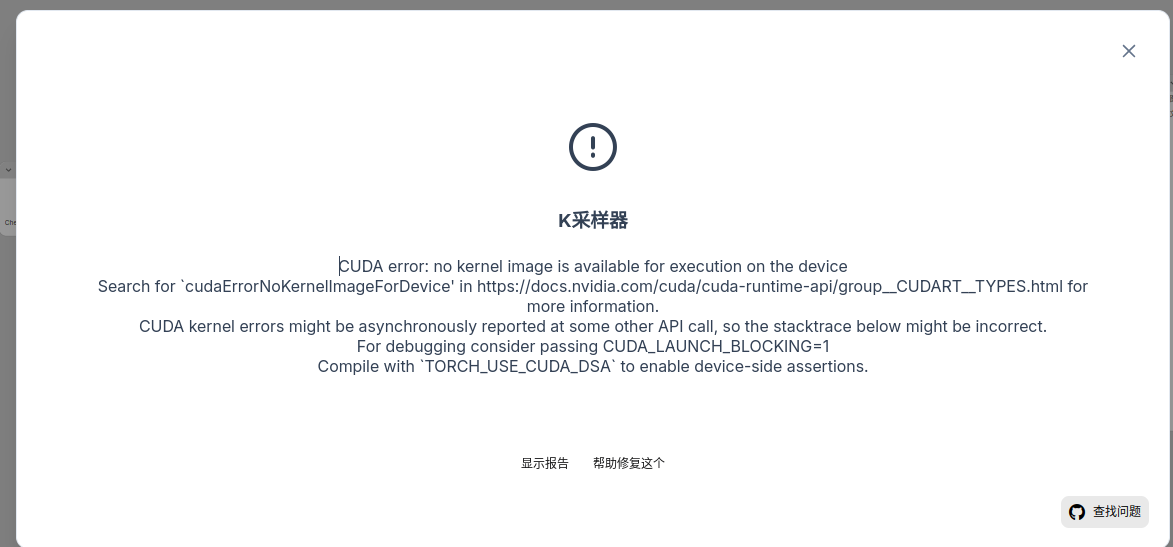
deepin 安装后运行出现如下:
你遇到的错误是:
CUDA error: no kernel image is available for execution on the device
这是一个非常常见的 CUDA 编译/运行时错误,意思是:你的程序编译生成的 CUDA 内核(kernel)代码不包含当前 GPU 设备所支持的架构版本(compute capability),因此无法在该设备上执行。
当你用 PyTorch、TensorFlow 或其他基于 CUDA 的框架训练或推理模型时,底层会调用 NVIDIA CUDA 编译器(nvcc)来编译自定义算子或内核。如果编译时没有指定目标 GPU 架构(-gencode arch=compute_XX,code=sm_XX),或者指定的架构与你当前使用的 GPU 不匹配,就会报这个错。
例如:
这是最简单有效的方法!
查看你的 GPU 型号和 Compute Capability
打开终端 / CMD,输入:
nvidia-smi
记下显卡型号(比如 “NVIDIA GeForce RTX 4090”)
查对应 compute capability
Compute Capability,比如:
去 PyTorch 官网选择匹配的版本
️ 注意:PyTorch 预编译包通常只支持到某个最大 SM 版本。如果你的 GPU 太新(比如 H100 / 4090),可能需要从源码编译或使用 nightly 版本。
举例:
pip install --pre torch torchvision torchaudio --index-url https://download.pytorch.org/whl/nightly/cu121 安装 nightly 版本。卸载旧版并重装
pip uninstall torch torchvision torchaudio
pip install torch torchvision torchaudio --index-url https://download.pytorch.org/whl/cu121
如果你是从源码编译项目(比如 custom ops),可以设置:
export TORCH_CUDA_ARCH_LIST="8.6" # 替换成你的 GPU 的 compute capability
然后重新编译项目。
💡 提示:多个架构可以用空格分隔,如
"7.5 8.0 8.6"
正如错误提示所说:
export CUDA_LAUNCH_BLOCKING=1
这会让 CUDA 错误同步抛出,堆栈更准确。
还可以加上:
export TORCH_USE_CUDA_DSA=1
启用设备端断言,帮助调试内核内部错误。
运行以下 Python 代码测试:
import torch
print(torch.cuda.is_available())
print(torch.cuda.get_device_name(0))
x = torch.rand(5, 3).cuda()
y = torch.rand(5, 3).cuda()
z = x + y
print(z)
如果不报错且能输出结果,说明问题解决。
nvidia-smi 看显卡型号torch.cuda.is_available() 和简单 tensor 运算✅ 按照以上操作,99% 的情况都能解决!
Popular Events
More

Deepin 25 安装 ComfyUI 方案
安装前的提醒:
安装所需硬件主要指标:
显卡:NVIDIA RTX 3060或更高,显存6GB及以上;
CPU:Intel i7 / AMD同级或以上;
SSD硬盘空间:100GB及以上,越大越好。 (一个中小的大模型至少10GB,你想想看......)
我的笔记本电脑信息:
双系统:Windows 11+ Deepin 25 (25.0.10)
周边设备:1台独立显示器(HDMI接口)、USB3.0扩展连接器(连接键盘、鼠标)
网络连接:有线 +Intel E6 AX211无线网卡
显卡:Intel核显 + Nvidia RTX 4060 (8GB) 安装有双显卡切换插件,平时激活使用N卡。
硬盘:SSD 500GB (NVMe协议M.2接口)+ SSD 1TB (Sata3.0接口)
一、环境检查与基础安装
1. 检查显卡是否正常
2. 检查并安装基础依赖(python3.12-venv、git、pip3)
3. 配置 pip 国内源
二、安装 NVIDIA CUDA(这里版本选择很重要,需要与ComfyUI官方推荐的加速轮子相匹配)
三、安装 ComfyUI (步骤不可错)
1. 克隆项目(使用码云地址)
2. 创建并激活虚拟环境
3. 安装 PyTorch 与 CUDA 支持(以ComfyUI官方推荐来选择。)
4. 安装 ComfyUI 依赖
四、启动与测试
1. 启动 ComfyUI
2. 验证安装
打开浏览器访问:
五、创建桌面快捷方式(看三楼,这里粘贴格式变乱了)
按照这个方案,你应该能够在 Deepin 25 上成功安装并运行 ComfyUI,充分利用 NVIDIA 显卡进行 AI 生图。
附图:
我用豆包生成的程序图标,要的拿去~