

 中文
中文 
森林的天空 deepin
2025-10-24 10:45 deepin 抢沙发
Reply Like 0 View the author
 deepin
 抢沙发
 deepin
 学习了。不清楚第7步拉取windows镜像跟第10步指定iso是什么关系?
我装vbox的原因是可以安装极度精简版的 esd文件,安装完虚拟机只占用6GB的磁盘空间;docker直接拉取镜像要20GB,对我的硬盘来说捉襟见肘。
 deepin
 怎么和主机的文件共享
deepin 修正一下第10步,去掉run 后面的 rm字命令,因为加了rm,stop容器后,会自动删除,白安装了系统
10、启动window容器,安装windows(不清除命令啥意思,问豆包)
sudo docker run -d
-p 8006:8006
-p 3389:3389
--device=/dev/kvm
--cap-add NET_ADMIN
--stop-timeout 120
-v ~/docker-windows-data:/mnt
-e ISO=/home/efenye/share/os/tiny11_25H2_Oct25.iso \ #这个必须指定win系统的iso路径,如果不指定,会从微软去download系统iso
--name win11 #系统名字
dockurr/windows:latest
deepin 学习了。不清楚第7步拉取windows镜像跟第10步指定iso是什么关系?
我装vbox的原因是可以安装极度精简版的 esd文件,安装完虚拟机只占用6GB的磁盘空间;docker直接拉取镜像要20GB,对我的硬盘来说捉襟见肘。
我是这么理解的,拉取的那个应该就是个安装winows的环境镜像,至于安装,还需要指定iso去真正的安装。
deepin 怎么和主机的文件共享
docker还没有搞过,我也是刚学。
kvm中共享文件就简单,我是直接在虚拟机的配置中,配置了一个文件系统,可以共享主机的文件目录或或者分区,linux的虚拟机中,我把那个文件系统mount一下,就可以看到主机上的目录。
或者不要这么麻烦,remote-viewer客户端那里,有设置共享物理机文件的按钮,设置了就可以直接共享主机的目录了。
感谢分享。我估计不久之后就有可能用得着了。
 deepin
 这是github上的一个项目dockurr,也就是用Docker容器来跑windows系统。据有的极客试用反馈:也就是一般用用,理想的效果还达不到。
如果嫌敲命令麻烦,可以一键脚本安装1Panel,然后里面的应用商店有此应用,图形化安装,填写几个参数就能安装。
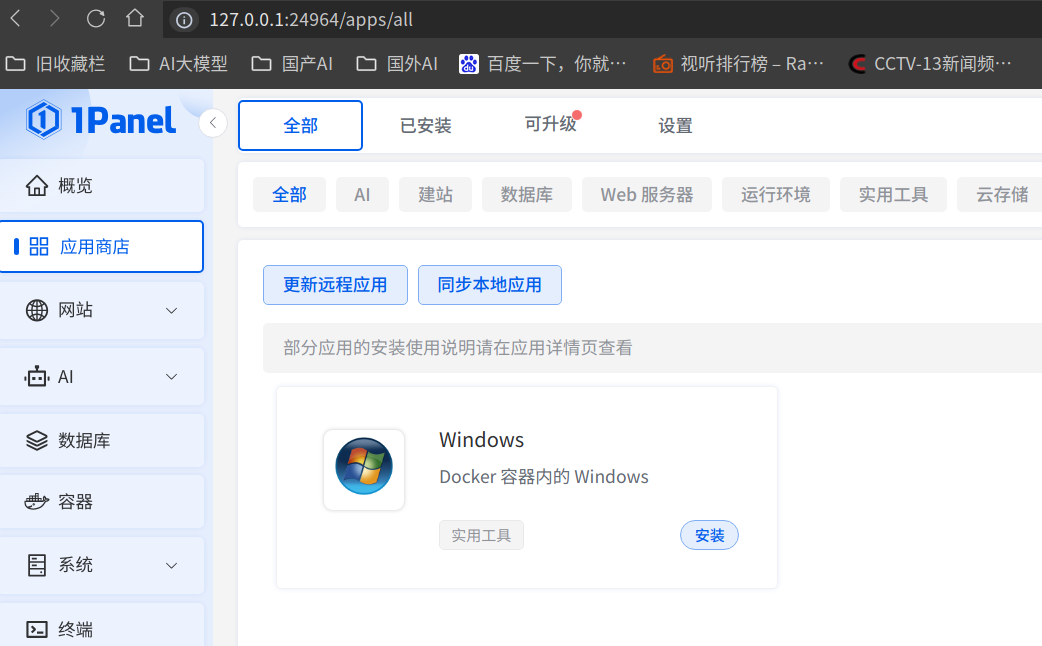
deepin 下午折腾了一会儿,确实感觉docker中跑这个win,性能没有kvm中跑的好,占用cpu、内存资源太高,top显示负载过高。

 deepin
 在虚拟机能调用显卡硬解码视频前永远打不过wine。
deepin 这是github上的一个项目dockurr,也就是用Docker容器来跑windows系统。据有的极客试用反馈:也就是一般用用,理想的效果还达不到。
如果嫌敲命令麻烦,可以一键脚本安装1Panel,然后里面的应用商店有此应用,图形化安装,填写几个参数就能安装。
这个还不错,单机用足够了,谢谢哦
deepin 在虚拟机能调用显卡硬解码视频前永远打不过wine。
kvm比wine的效果好的不是一点半点哦,wine适配复杂,而且对版本有明确的要求,app升级,wine就要再重新适配,遇到没有适配的软件,就只能用户看运气了。kvm可不是这样,虽然虚拟机启动需要时间,但是可以把虚拟机暂停掉,就不消耗cpu,内存16G、32G,跑起来一点都不慢,我8G内存跑起来都感觉能接受。
deepin kvm比wine的效果好的不是一点半点哦,wine适配复杂,而且对版本有明确的要求,app升级,wine就要再重新适配,遇到没有适配的软件,就只能用户看运气了。kvm可不是这样,虽然虚拟机启动需要时间,但是可以把虚拟机暂停掉,就不消耗cpu,内存16G、32G,跑起来一点都不慢,我8G内存跑起来都感觉能接受。
kvm只适合轻应用,最大的问题还是没法用gpu硬解码,导致虚拟机内播放视频(典型的浏览器软解)全是软解cpu占用暴涨。
除非搞定vgpu或者显卡直通。
deepin kvm只适合轻应用,最大的问题还是没法用gpu硬解码,导致虚拟机内播放视频(典型的浏览器软解)全是软解cpu占用暴涨。
除非搞定vgpu或者显卡直通。
我用虚拟机还打CS、魔兽争霸呢,不过那个是MAC下的虚拟机,我现在正在找游戏,装上试试。
GPU直通那需要2块显卡才行,一块显卡做了直通,那自己的电脑就显示不了了。
修正一下第10步,去掉run 后面的 rm字命令,因为加了rm,stop容器后,会自动删除,白安装了系统
10、启动window容器,安装windows(不清除命令啥意思,问豆包)
sudo docker run -d
-p 8006:8006
-p 3389:3389
--device=/dev/kvm
--cap-add NET_ADMIN
--stop-timeout 120
-v ~/docker-windows-data:/mnt
-e ISO=/home/efenye/share/os/tiny11_25H2_Oct25.iso \ #这个必须指定win系统的iso路径,如果不指定,会从微软去download系统iso
--name win11 #系统名字
dockurr/windows:latest
请问这里既然用到windows安装镜像,具体有什么作用且如何对镜像进行操作?是自动配置安装还是像正常装系统一样手动进行?
deepin 请问这里既然用到windows安装镜像,具体有什么作用且如何对镜像进行操作?是自动配置安装还是像正常装系统一样手动进行?
自动安装
自动安装
自动安装的话,是不是必须得符合一定的格式才可以?比如有boot.wim、install.wim这些文件?而且还没有手动的方法?
deepin 自动安装的话,是不是必须得符合一定的格式才可以?比如有boot.wim、install.wim这些文件?而且还没有手动的方法?
这个windows的镜像是进过改装的,你只需要指定iso的目录,其他的啥都不需要就会自动安装
这个windows的镜像是进过改装的,你只需要指定iso的目录,其他的啥都不需要就会自动安装
改装?是不是对镜像的目录结构做出一些调整?
deepin 改装?是不是对镜像的目录结构做出一些调整?
没有了解那么深入,大概dockurr/windows就是个安装启动镜像,它不带操作系统,默认会去微软下载真正的iso镜像,可以指定本地已下载好的iso镜像。
Popular Events
More


 WhatsApp doesn't work in the official Deepin browser!
一、效果图
二、安装并运行doker、win容器,访问win系统
1、更新系统包
sudo apt update && sudo apt upgrade -y
2、安装docker依赖包
sudo apt install -y apt-transport-https ca-certificates curl software-properties-common
3、安装docker组件
sudo apt install -y docker-ce docker-ce-cli containerd.io docker-compose-plugin
4、添加华为镜像库
sudo vim /etc/docker/daemon.json
把下面内容写进去,我找了阿里、腾讯、百度等等,发现就华为这个可以用
{
"registry-mirrors": [
"https://swr.cn-south-1.myhuaweicloud.com",
]
}
5、开启docker服务并查看状态
sudo systemctl enable docker
sudo systemctl start docker
6、验证docker是否正常运行(会输出容器信息,首次运行会下载 hello-world 镜像):
sudo docker run hello-world
7、拉取开源windows镜像,成功率比较高
sudo docker pull docker.m.daocloud.io/dockurr/windows:latest
8. 拉取成功后重命名镜像(可选,方便后续使用)
sudo docker tag docker.m.daocloud.io/dockurr/windows:latest dockurr/windows:latest
9. 验证拉取结果,查看本地镜像列表,确认镜像已存在:
sudo docker images | grep dockurr/windows
若输出类似以下内容,说明拉取成功:
docker.m.daocloud.io/dockurr/windows latest xxxxxxxx1234 1 week ago 20GB
dockurr/windows latest xxxxxxxx1234 1 week ago 20GB
10、启动window容器,安装windows(不清除命令啥意思,问豆包)
sudo docker run -d --rm
-p 8006:8006
-p 3389:3389
--device=/dev/kvm
--cap-add NET_ADMIN
--stop-timeout 120
-v ~/docker-windows-data:/mnt
-e ISO=/home/efenye/share/os/tiny11_25H2_Oct25.iso \ #这个必须指定win系统的iso路径,如果不指定,会从微软去download系统iso
--name win11 #系统名字
dockurr/windows:latest
11、检查容器是否启动成功执行命令查看容器状态,若 STATUS 为 Up 则说明启动正常:
sudo docker ps
efenye@efenye-deepin:/etc/docker$ sudo docker ps
CONTAINER ID IMAGE COMMAND CREATED STATUS PORTS NAMES
ccb567af721d dockurr/windows:latest "/usr/bin/tini -s /r…" About an hour ago Up About an hour 0.0.0.0:3389->3389/tcp, [::]:3389->3389/tcp, 0.0.0.0:8006->8006/tcp, [::]:8006->8006/tcp win11
看到 Web UI is available at http://[IP]:8006 时,说明可以通过浏览器访问了。
12、浏览器访问步骤
直接用浏览器打开http://localhost:8006/